Eigene Druckvorlagen für den Unterricht
Schreibübungen für Namen und Wörter
Erstelle Nachspurblätter mit Buchstaben, eigenen Wörtern und Namen sowie Platz zum Schreiben.
Ohne Anmeldung · Im Browser · A4 / Letter
Schreibübungen für Namen und Wörter
Erstelle Nachspurblätter mit Buchstaben, eigenen Wörtern und Namen sowie Platz zum Schreiben.
Meine Arbeitsblätter
Entwürfe werden auch unvollständig in diesem Browser gespeichert. Bis zu 20 benannte Kopien insgesamt. Lade Daten als Sicherung herunter; große Bilder können den Speicher füllen.
Vorschau
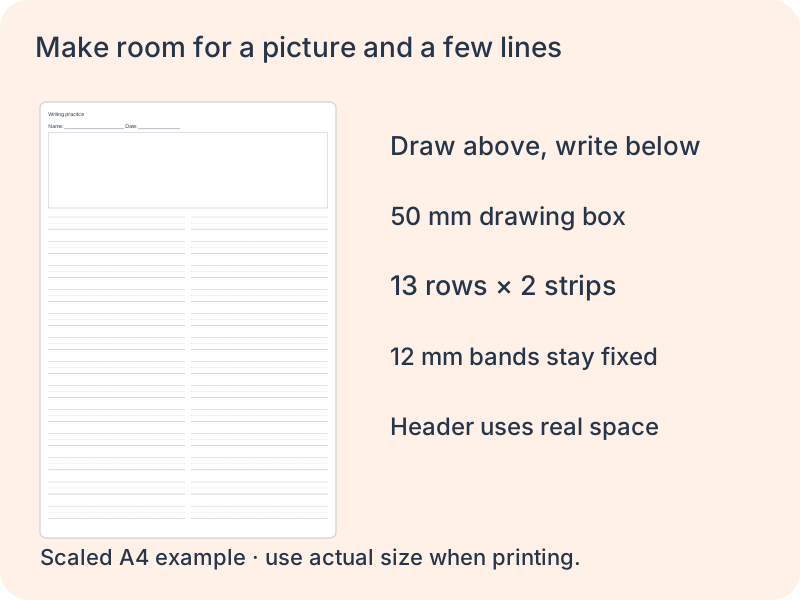
Verteilt vollständige Zeilen nach Spalten und Schreibraum. Freier Platz bleibt unten; Antwortlücken werden nicht gestreckt.
Angeforderte Spalten, Rasterzeilen und Leerzeichen sind unabhängig. Die tatsächliche Kapazität folgt dem Inhalt, ohne ihn zu ersetzen.
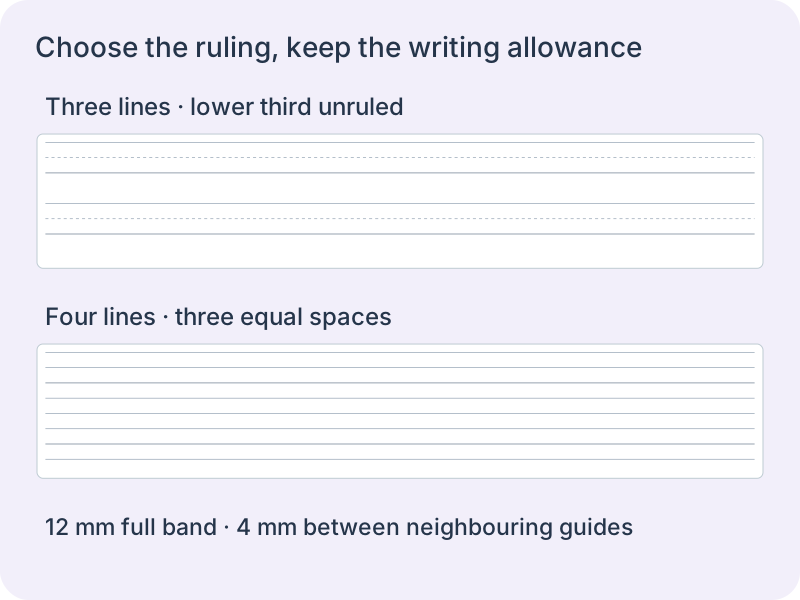
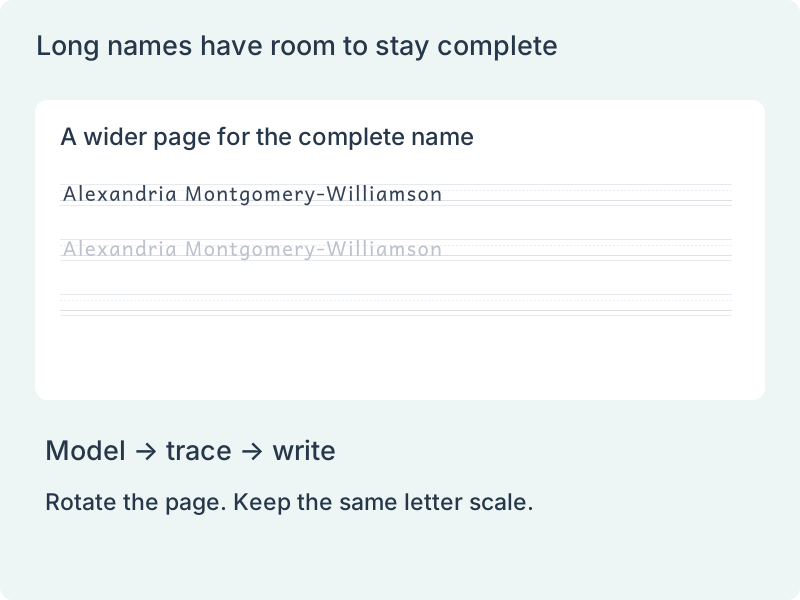
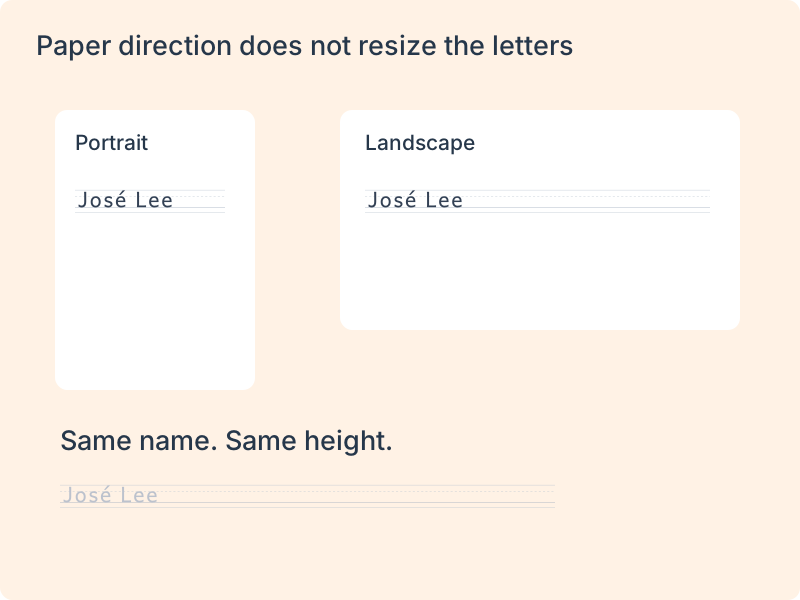
Halten Sie mindestens ein Tracing- oder Leerband in Textmodi. Kurzwortblätter behalten ihre ursprüngliche automatische Säulenanpassung bei. Namen und ausgewählte Buchstaben behalten Ihre Spaltenauswahl und Schriftskala bei: Es wird eine ungeeignete Breite gemeldet. Accents erhalten bei Bedarf zusätzliche obere Freigabe.
Generieren Sie, um den Inhalt und die übereinstimmende Referenz zu überprüfen.
Wähle im Druckdialog dasselbe Format A4 oder Letter. Zum Speichern wähle „Als PDF speichern“. Prüfe alle Seiten und deaktiviere bei Bedarf die Kopf- und Fußzeilen des Browsers.
Aufgaben passend einstellen
Erstelle Nachspurblätter mit Buchstaben, eigenen Wörtern und Namen sowie Platz zum Schreiben.
Aufgaben passend einstellen
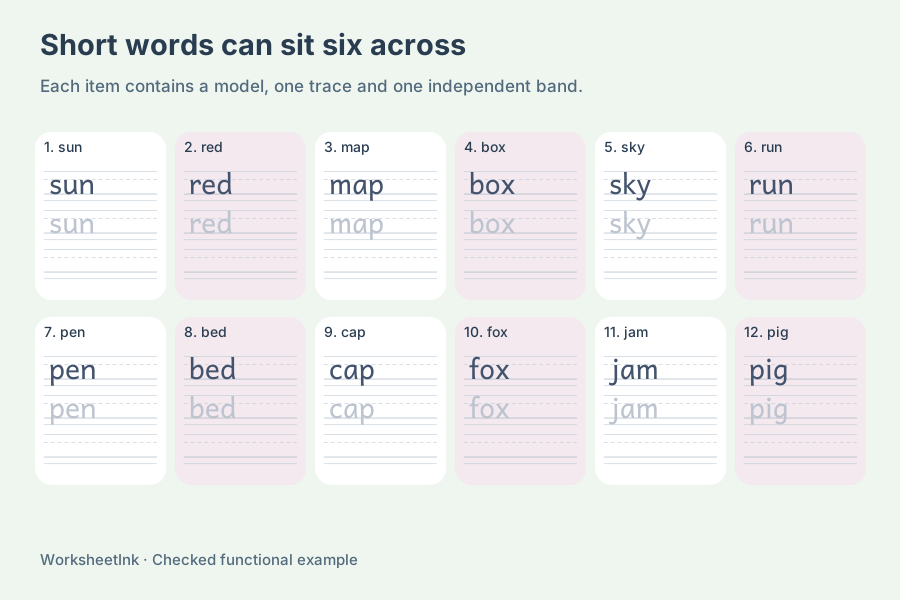
Wähle Buchstaben-, Wort- oder Namensübungen. Prüfe Schreibweise und Schriftgröße, bevor du die Vorlagen für die Klasse erstellst.
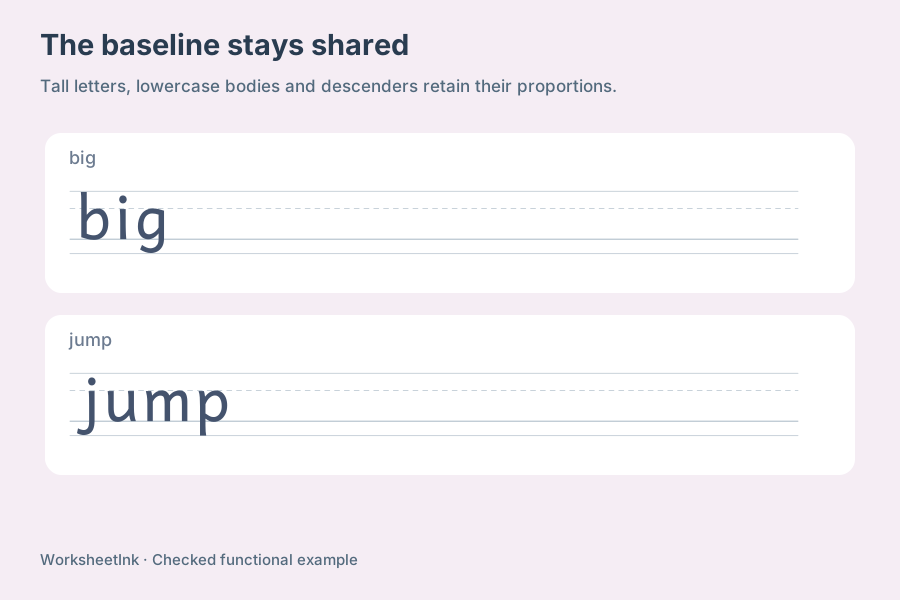
Vor dem Drucken prüfen
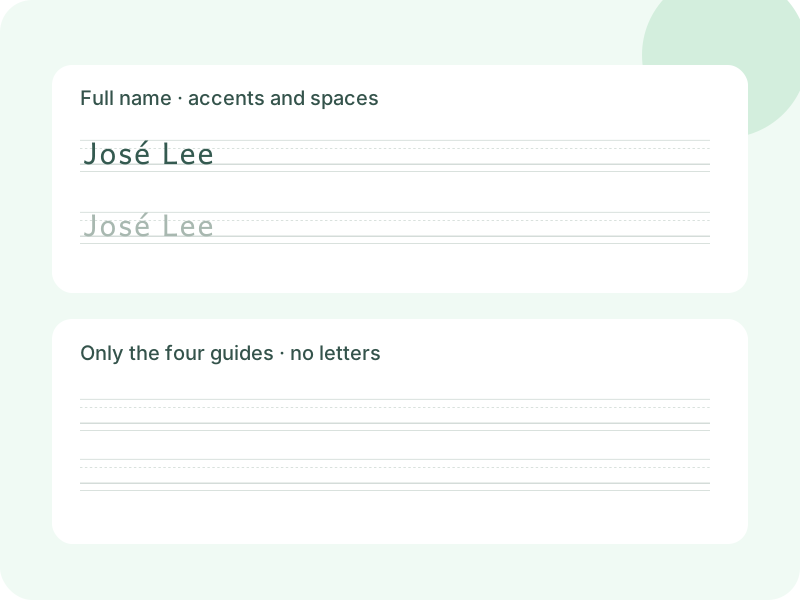
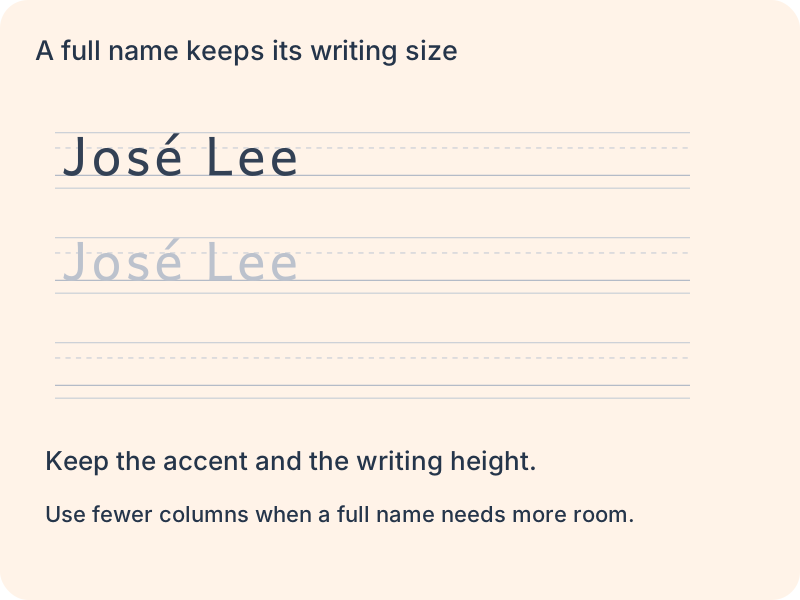
Namen wie Jörg oder Léa behalten ihre Zeichen. Wort- und Namensmodus unterstützen Akzente; Buchstabenfolgen zur Formbildung verwenden A–Z.
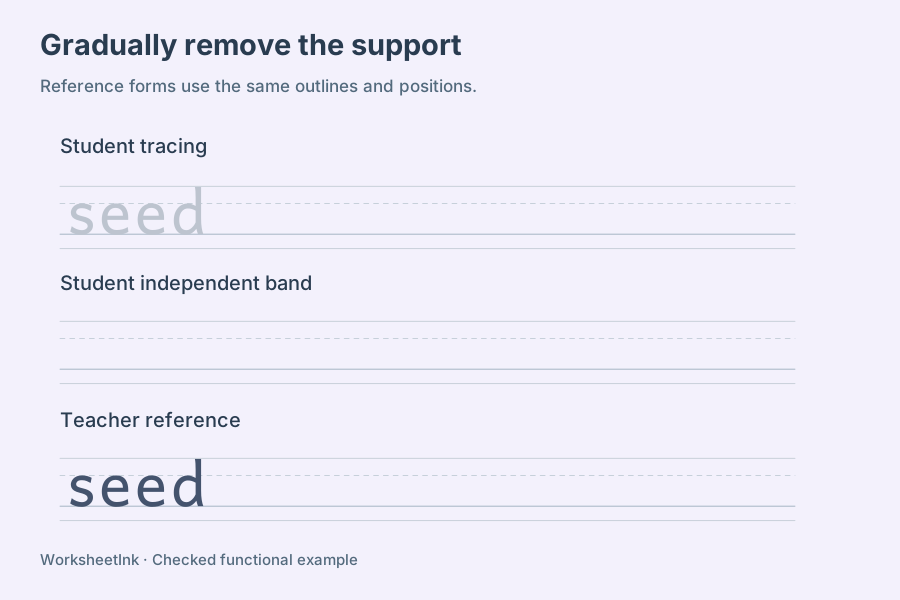
Kann ich mehrere Namen vorbereiten?
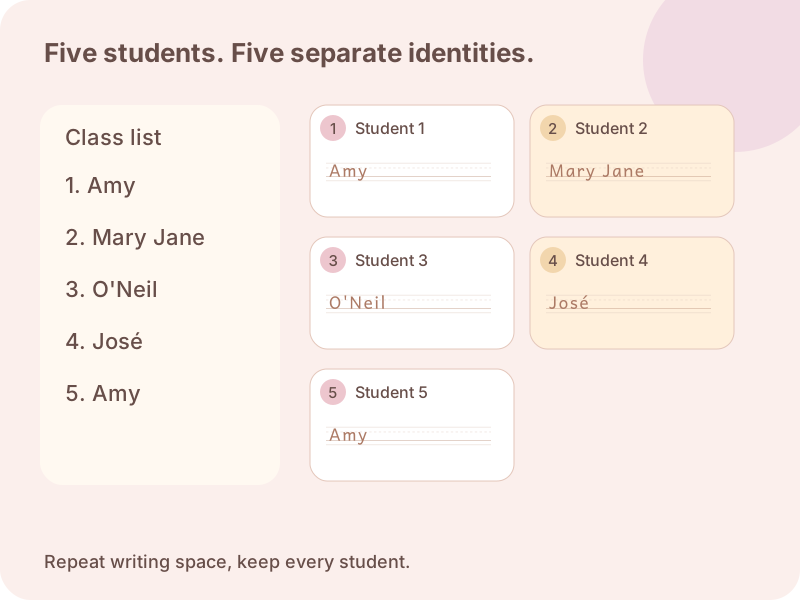
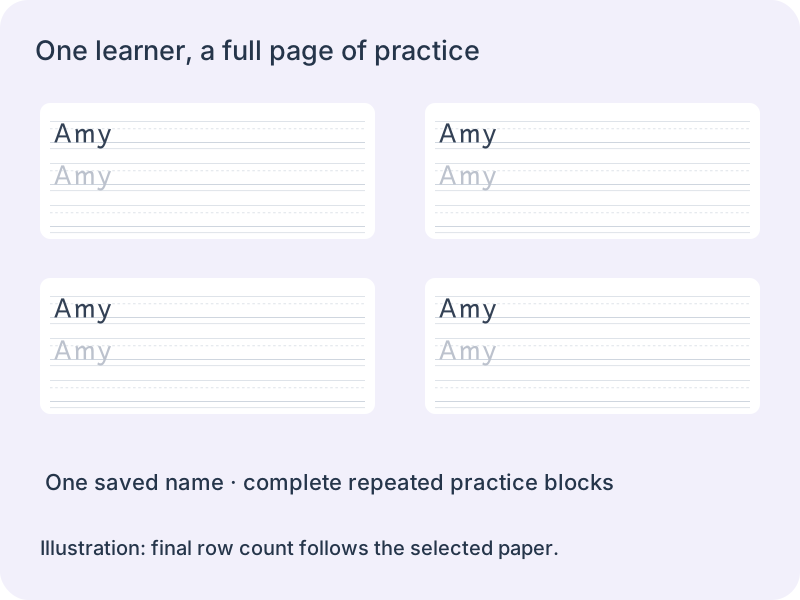
Ja. Verwende die Namensliste und prüfe die einzelnen Vorlagen vor dem Druck.
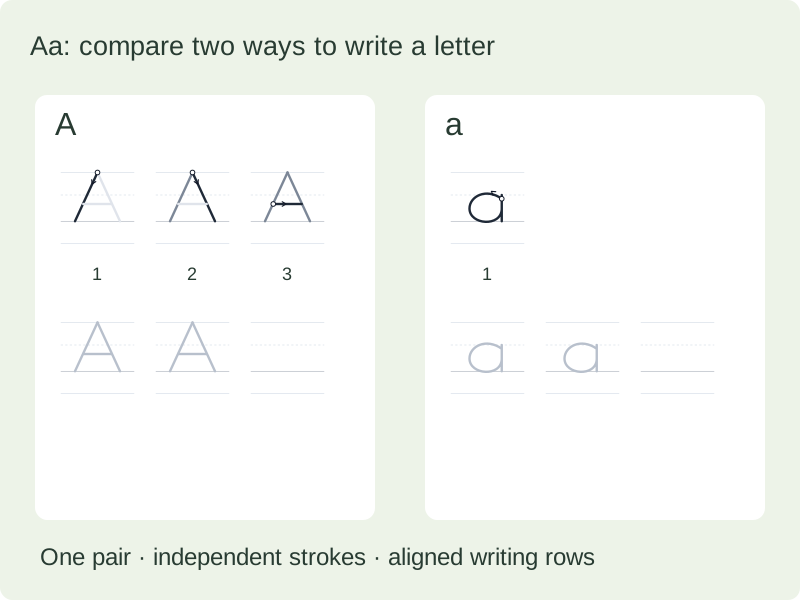
Vor dem Drucken prüfen
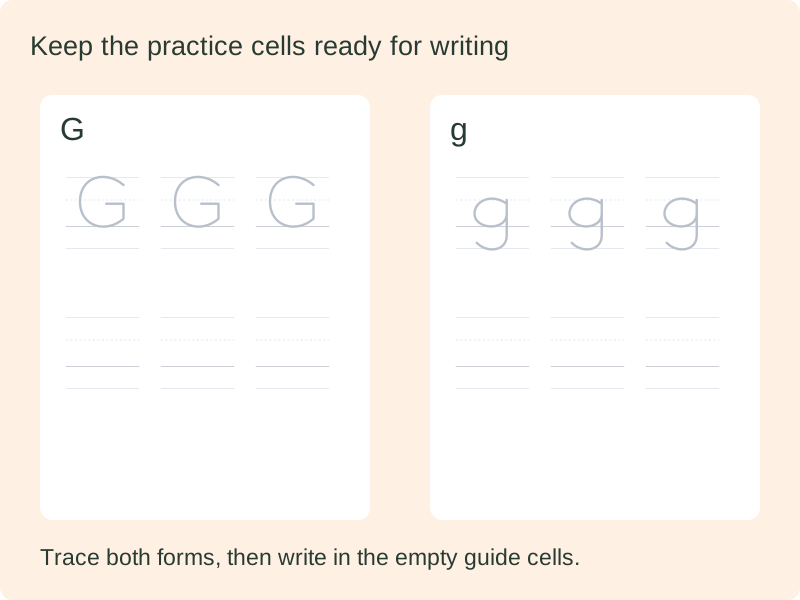
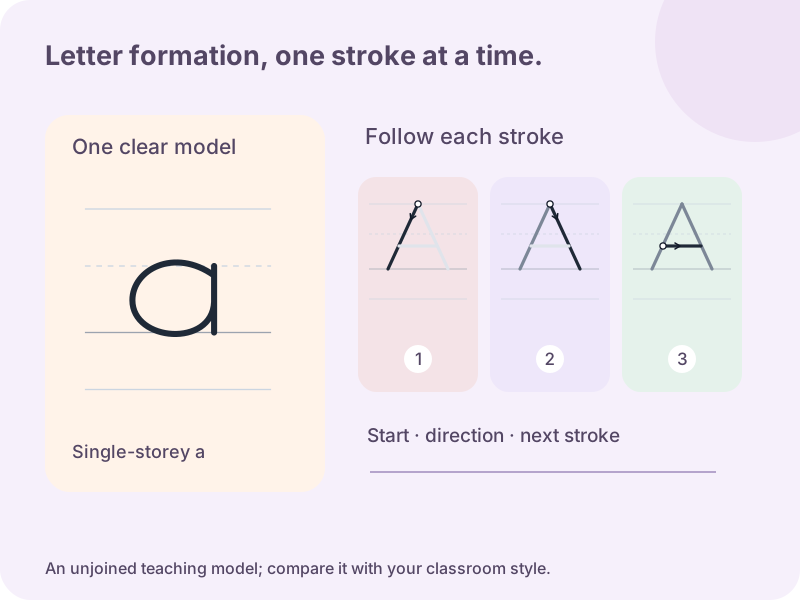
Die angebotene Schrift entspricht nicht automatisch einer bestimmten Schul- oder verbundenen Ausgangsschrift.
So funktioniert es
Die angebotene Schrift entspricht nicht automatisch einer bestimmten Schul- oder verbundenen Ausgangsschrift.
- 01
Aufgaben passend einstellen
Wähle Buchstaben-, Wort- oder Namensübungen. Prüfe Schreibweise und Schriftgröße, bevor du die Vorlagen für die Klasse erstellst.
- 02
Ein Beispiel ausprobieren
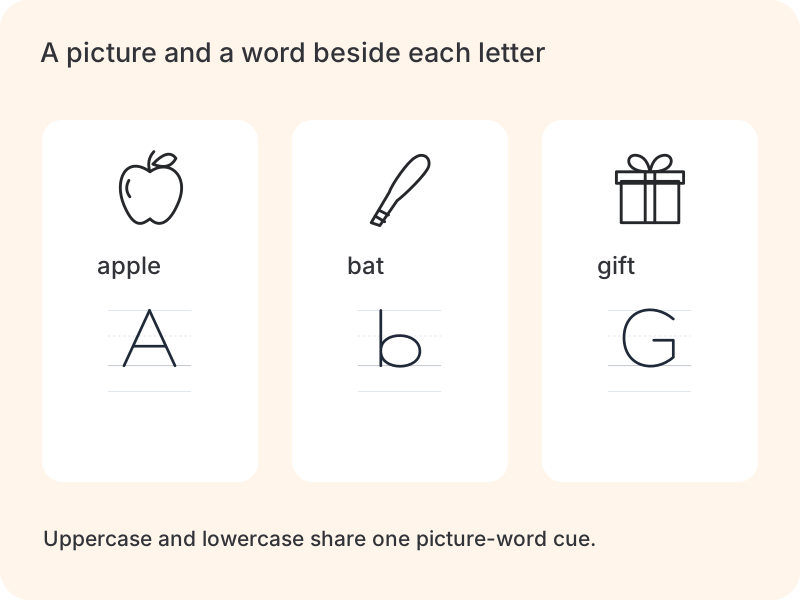
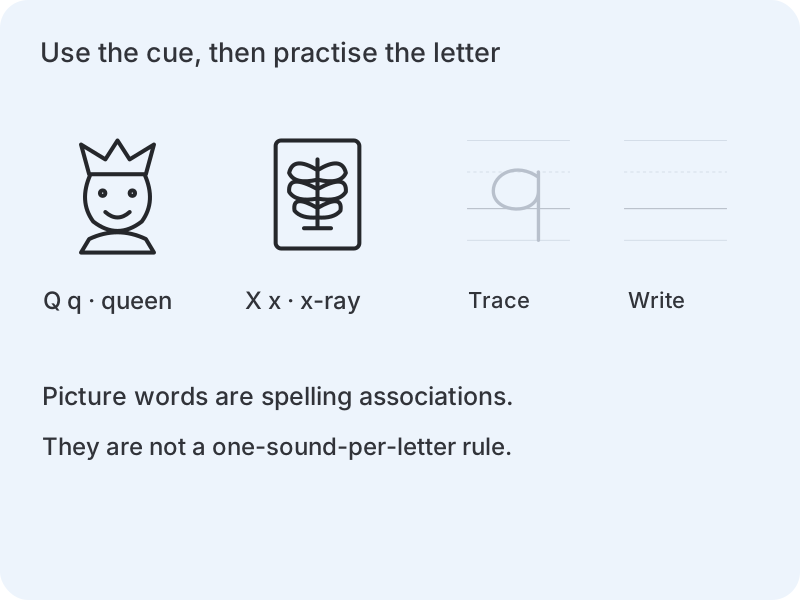
Namen wie Jörg oder Léa behalten ihre Zeichen. Wort- und Namensmodus unterstützen Akzente; Buchstabenfolgen zur Formbildung verwenden A–Z.
- 03
Drucken und speichern
Wähle A4 oder Letter und stelle dasselbe Format im Druckdialog ein. Für eine PDF wähle Als PDF speichern. Prüfe alle Seiten und deaktiviere Kopf- und Fußzeilen des Browsers.
Der Daten-Download erhält die bearbeitbaren Inhalte zum späteren Import. Browserspeicherung bleibt auf diesem Gerät und wird nicht über die Cloud synchronisiert.
Häufige Fragen
Schreibübungen für Namen und Wörter
Ja. Verwende die Namensliste und prüfe die einzelnen Vorlagen vor dem Druck.
Die angebotene Schrift entspricht nicht automatisch einer bestimmten Schul- oder verbundenen Ausgangsschrift.
Wähle A4 oder Letter und stelle dasselbe Format im Druckdialog ein. Für eine PDF wähle Als PDF speichern. Prüfe alle Seiten und deaktiviere Kopf- und Fußzeilen des Browsers.
Der Daten-Download erhält die bearbeitbaren Inhalte zum späteren Import. Browserspeicherung bleibt auf diesem Gerät und wird nicht über die Cloud synchronisiert.
Schreibübungen für Namen und Wörter
Erstelle Nachspurblätter mit Buchstaben, eigenen Wörtern und Namen sowie Platz zum Schreiben.
Ohne Anmeldung · Im Browser · A4 / Letter