Eigene Druckvorlagen für den Unterricht
Lernkarten zum Ausdrucken erstellen
Gestalte Karteikarten mit Vorder- und Rückseite für Vokabeln, Fragen oder Begriffe.
Ohne Anmeldung · Im Browser · A4 / Letter
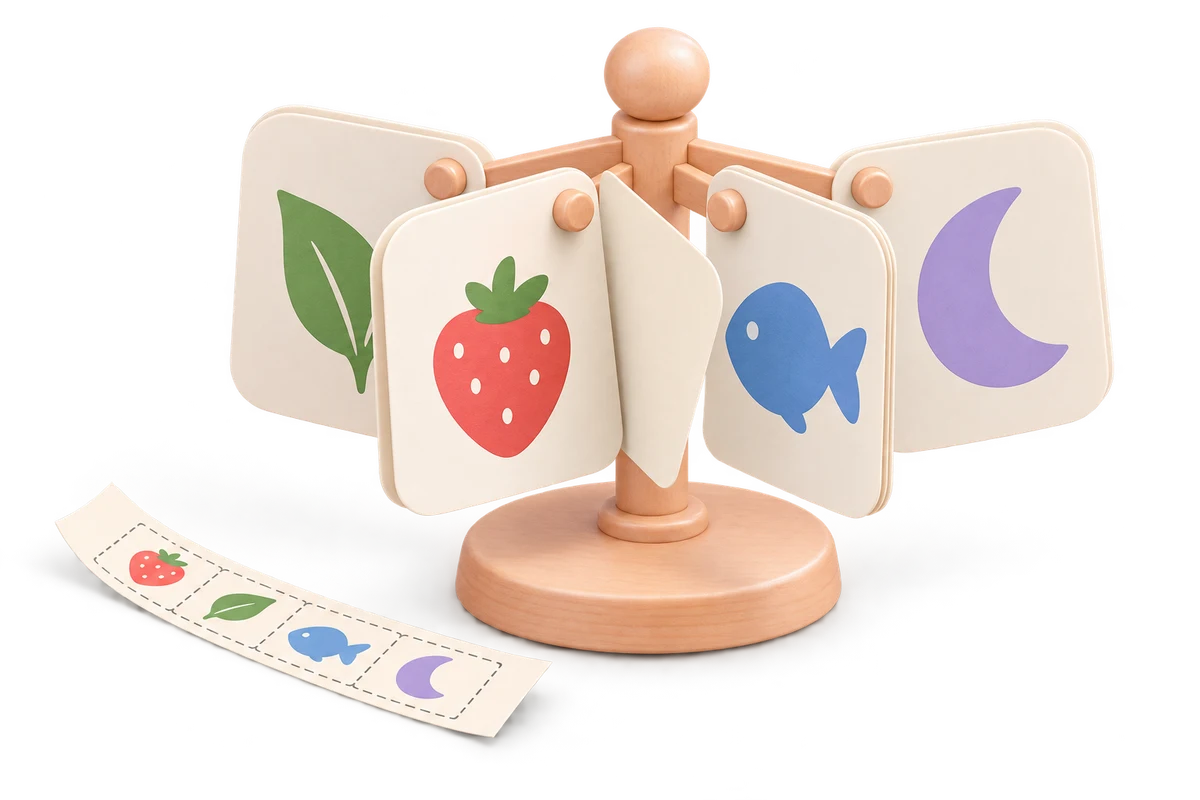
Lernkarten zum Ausdrucken erstellen
Gestalte Karteikarten mit Vorder- und Rückseite für Vokabeln, Fragen oder Begriffe.
Meine Arbeitsblätter
Entwürfe werden auch unvollständig in diesem Browser gespeichert. Bis zu 20 benannte Kopien insgesamt. Lade Daten als Sicherung herunter; große Bilder können den Speicher füllen.
Kartenvorschau
Verteilt vollständige Zeilen nach Spalten und Schreibraum. Freier Platz bleibt unten; Antwortlücken werden nicht gestreckt.
Wählen Sie 1-6 Spalten und angeforderte Zeilen aus. Langer Text kann die effektiven Zeilen oder Spalten reduzieren; die Kapazität unten ist aktuell. Layout-Änderungen behalten Ihre Edits.
Duplex beide verschachtelt jede Front mit ihrer Rückseite. Fold-over druckt immer eine kombinierte Streifenkopie. Passen Sie die Flip Edge im Druckdialog an.
Mehr Referenzzeilen ergeben niedrigere Karten. Automatischer Druck ergänzt ganze Zeilen bei gleicher Höhe; Vorder- und Rückseiten bleiben zugeordnet.
Geben Sie beide Kartenblätter ein und generieren Sie, um das Deck zu überprüfen.
Passen Sie A4 oder Letter, Porträtorientierung, Skala und die gewählte Kehrkante im Druckdialog an. Duplex beide verschachtelt Vorder- und Rückseiten. Testen Sie ein Blatt vor dem Schneiden; Umklappen erfordert nur einseitigen Druck.
Aufgaben passend einstellen
Gestalte Karteikarten mit Vorder- und Rückseite für Vokabeln, Fragen oder Begriffe.
Aufgaben passend einstellen
Trenne Vorderseite und Rückseite jeder Karte mit |. Wähle ein Format mit genügend Platz zum Lesen und Ausschneiden.
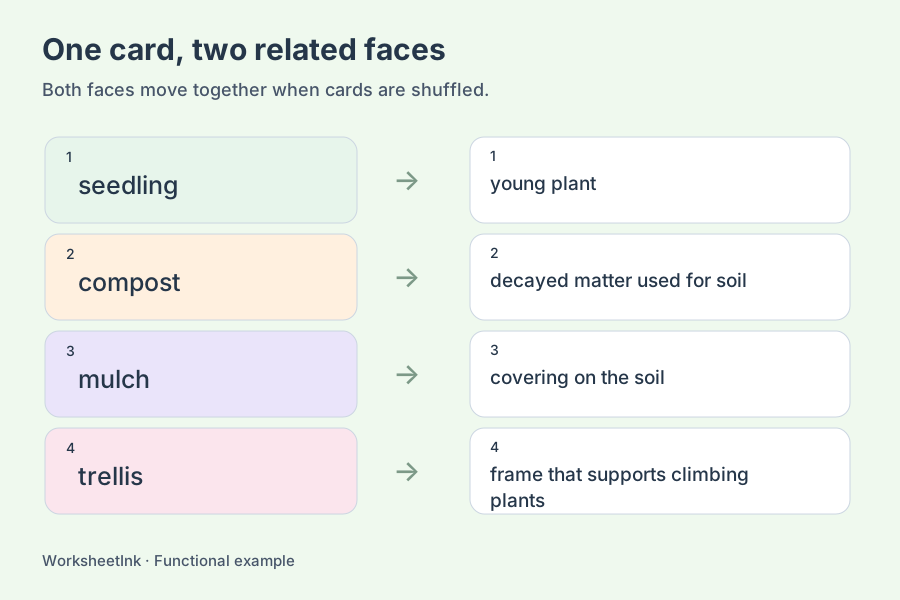
Vor dem Drucken prüfen
Drucke zunächst eine Testseite beidseitig. Prüfe die Wendekante und ob jede Antwort hinter der richtigen Frage liegt.
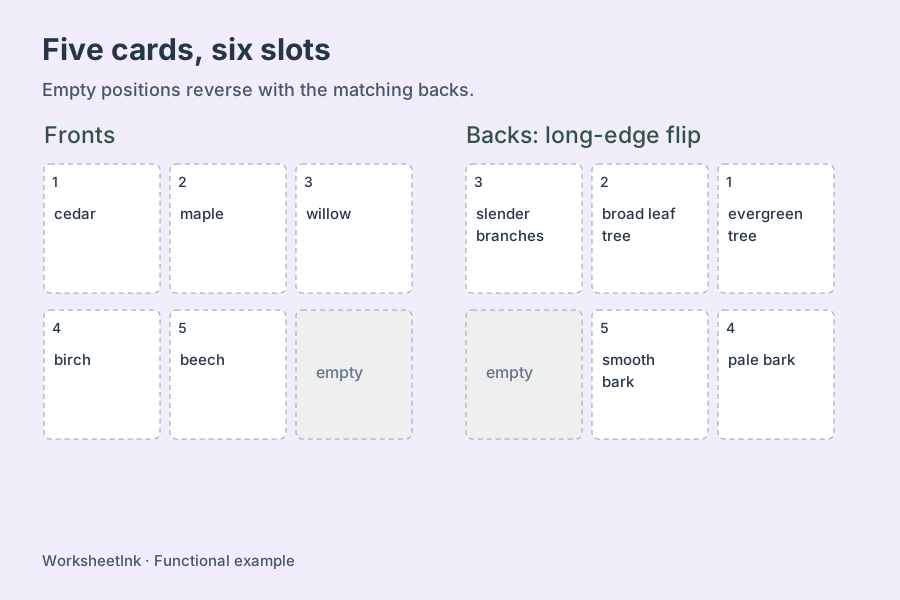
So funktioniert es
Der genaue Versatz hängt vom Drucker ab. Prüfe eine Kopie vor dem vollständigen Kartensatz.
- 01
Aufgaben passend einstellen
Trenne Vorderseite und Rückseite jeder Karte mit |. Wähle ein Format mit genügend Platz zum Lesen und Ausschneiden.
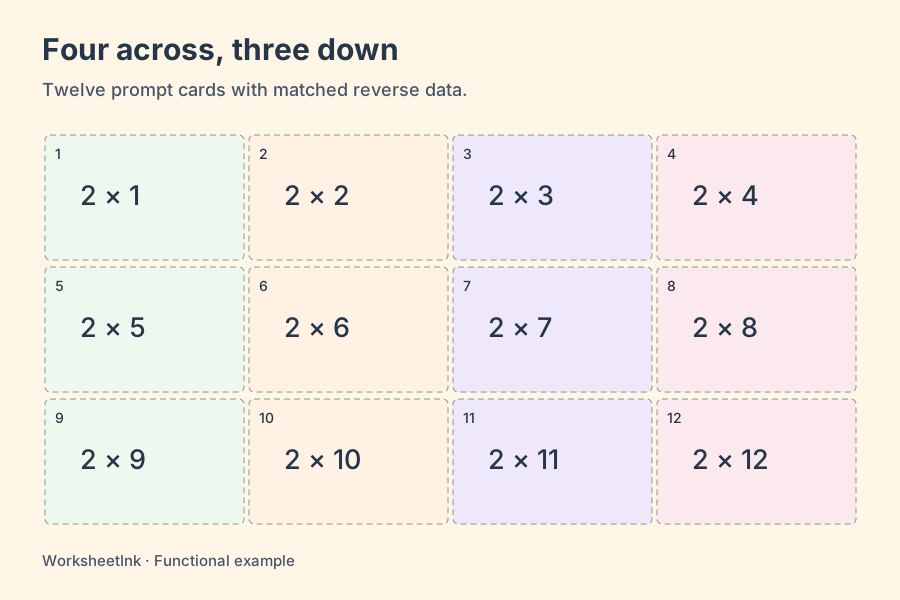
- 02
Ein Beispiel ausprobieren
Drucke zunächst eine Testseite beidseitig. Prüfe die Wendekante und ob jede Antwort hinter der richtigen Frage liegt.
- 03
Drucken und speichern
Wähle A4 oder Letter und stelle dasselbe Format im Druckdialog ein. Für eine PDF wähle Als PDF speichern. Prüfe alle Seiten und deaktiviere Kopf- und Fußzeilen des Browsers.
Der Daten-Download erhält die bearbeitbaren Inhalte zum späteren Import. Browserspeicherung bleibt auf diesem Gerät und wird nicht über die Cloud synchronisiert.
Häufige Fragen
Lernkarten zum Ausdrucken erstellen
Ja. Trage vorne das Wort und hinten die Bedeutung oder Übersetzung ein.
Der genaue Versatz hängt vom Drucker ab. Prüfe eine Kopie vor dem vollständigen Kartensatz.
Wähle A4 oder Letter und stelle dasselbe Format im Druckdialog ein. Für eine PDF wähle Als PDF speichern. Prüfe alle Seiten und deaktiviere Kopf- und Fußzeilen des Browsers.
Der Daten-Download erhält die bearbeitbaren Inhalte zum späteren Import. Browserspeicherung bleibt auf diesem Gerät und wird nicht über die Cloud synchronisiert.
Lernkarten zum Ausdrucken erstellen
Gestalte Karteikarten mit Vorder- und Rückseite für Vokabeln, Fragen oder Begriffe.
Ohne Anmeldung · Im Browser · A4 / Letter