Eigene Druckvorlagen für den Unterricht
Bilder beschriften: Arbeitsblätter erstellen
Erstelle Beschriftungsaufgaben mit eigenen Bildern, Markierungen, Begriffen und optionaler Wortbank.
Ohne Anmeldung · Im Browser · A4 / Letter
Bilder beschriften: Arbeitsblätter erstellen
Erstelle Beschriftungsaufgaben mit eigenen Bildern, Markierungen, Begriffen und optionaler Wortbank.
Meine Arbeitsblätter
Entwürfe werden auch unvollständig in diesem Browser gespeichert. Bis zu 20 benannte Kopien insgesamt. Lade Daten als Sicherung herunter; große Bilder können den Speicher füllen.
Vorschau
Verteilt vollständige Zeilen nach Spalten und Schreibraum. Freier Platz bleibt unten; Antwortlücken werden nicht gestreckt.
Fordern Sie 1-6 Fragen über und 1-12 Zeilen. Die tatsächliche Kapazität schützt lesbare Marker, Tick-Etiketten und Schreibraum.
Generieren Sie einen Satz, um das nummerierte Bild, die Schreibzeilen und die übereinstimmenden Etiketten zu überprüfen.
Wähle im Druckdialog dasselbe Format A4 oder Letter. Zum Speichern wähle „Als PDF speichern“. Prüfe alle Seiten und deaktiviere bei Bedarf die Kopf- und Fußzeilen des Browsers.
Aufgaben passend einstellen
Erstelle Beschriftungsaufgaben mit eigenen Bildern, Markierungen, Begriffen und optionaler Wortbank.
Aufgaben passend einstellen
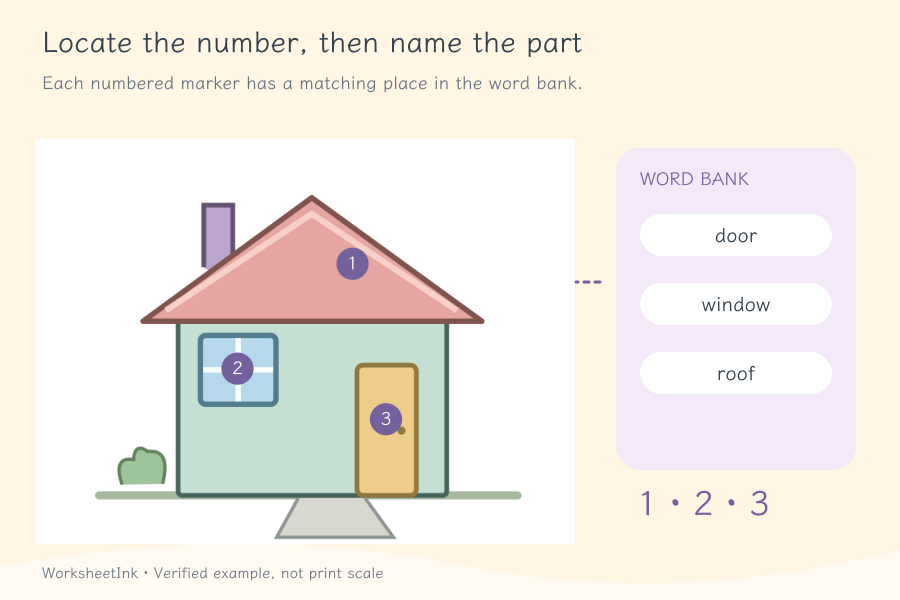
Nutze ein Beispielbild oder lade ein eigenes hoch. Setze die Markierungen und trage die zugehörigen Antworten ein.
Vor dem Drucken prüfen
Prüfe, ob Nummern wichtige Details verdecken. Eine Wortbank unterstützt das Zuordnen vor dem freien Benennen.
So funktioniert es
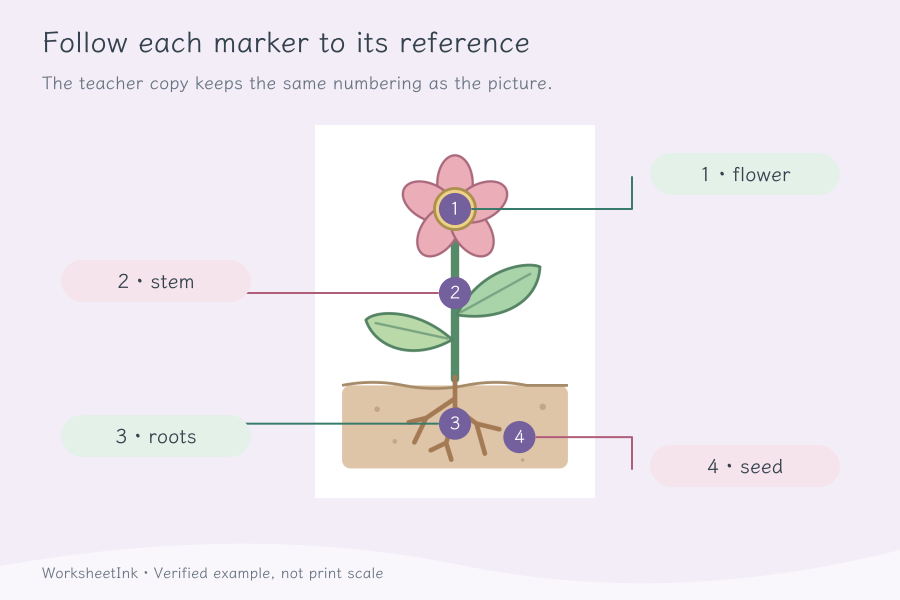
Bildbestandteile werden nicht automatisch erkannt; du platzierst und kontrollierst die Markierungen.
- 01
Aufgaben passend einstellen
Nutze ein Beispielbild oder lade ein eigenes hoch. Setze die Markierungen und trage die zugehörigen Antworten ein.
- 02
Ein Beispiel ausprobieren
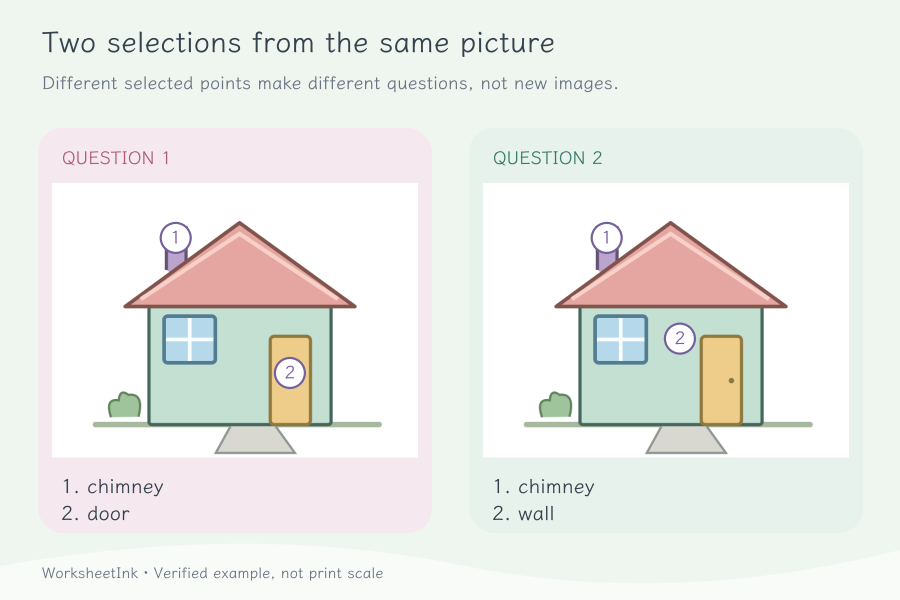
Prüfe, ob Nummern wichtige Details verdecken. Eine Wortbank unterstützt das Zuordnen vor dem freien Benennen.
- 03
Drucken und speichern
Wähle A4 oder Letter und stelle dasselbe Format im Druckdialog ein. Für eine PDF wähle Als PDF speichern. Prüfe alle Seiten und deaktiviere Kopf- und Fußzeilen des Browsers.
Der Daten-Download erhält die bearbeitbaren Inhalte zum späteren Import. Browserspeicherung bleibt auf diesem Gerät und wird nicht über die Cloud synchronisiert.
Häufige Fragen
Bilder beschriften: Arbeitsblätter erstellen
Ja. Lade ein unterstütztes Bild hoch und ergänze Markierungen und Beschriftungen.
Bildbestandteile werden nicht automatisch erkannt; du platzierst und kontrollierst die Markierungen.
Wähle A4 oder Letter und stelle dasselbe Format im Druckdialog ein. Für eine PDF wähle Als PDF speichern. Prüfe alle Seiten und deaktiviere Kopf- und Fußzeilen des Browsers.
Der Daten-Download erhält die bearbeitbaren Inhalte zum späteren Import. Browserspeicherung bleibt auf diesem Gerät und wird nicht über die Cloud synchronisiert.
Bilder beschriften: Arbeitsblätter erstellen
Erstelle Beschriftungsaufgaben mit eigenen Bildern, Markierungen, Begriffen und optionaler Wortbank.
Ohne Anmeldung · Im Browser · A4 / Letter