图片标注练习生成器
选一张图,点出需要辨认的位置,再填写各处名称。
我的练习
未完成的输入也会自动保存到此浏览器。所有工具合计最多保存 20 份命名练习。较大的图片可能超出浏览器容量,建议下载数据备份。
练习预览
按当前每行题数和作答空间,尽量把完整题目行放进纸张。剩余空间留在页底,不拉大题目或作答空隙。
可选每行 1–6 题、每页 1–12 行;实际容量会保留清晰的标记、刻度数字和作答空间。
生成后可查看图片编号、作答横线和对应的教师答案。
选择 A4 或 Letter,并在打印窗口使用相同纸型。可另存为 PDF;逐页检查学生卷与答案,按需要关闭浏览器页眉页脚。
标得清楚,才知道学生认对了哪里
先确定要观察的部位,再给出合适的词汇支持。
你选图、定位置,也决定正确名称
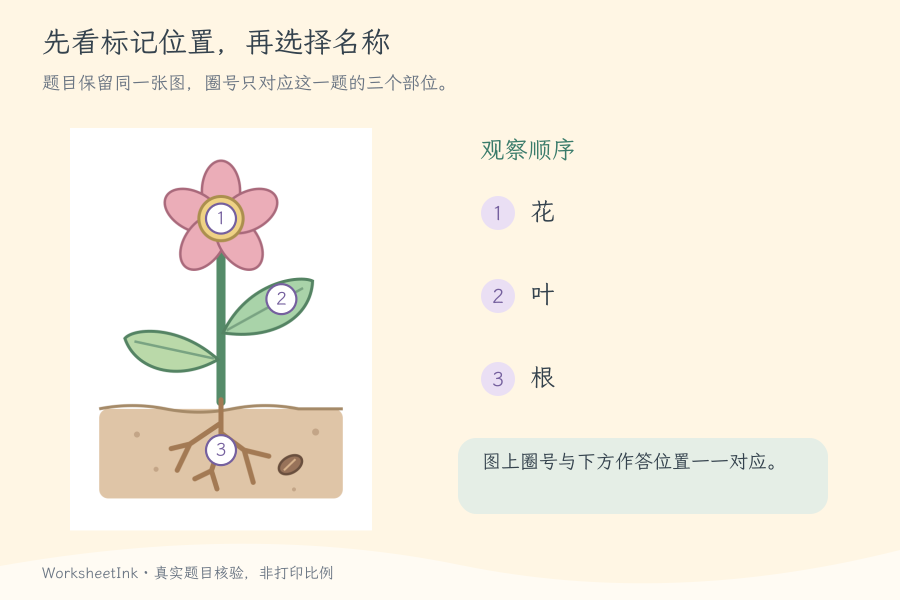
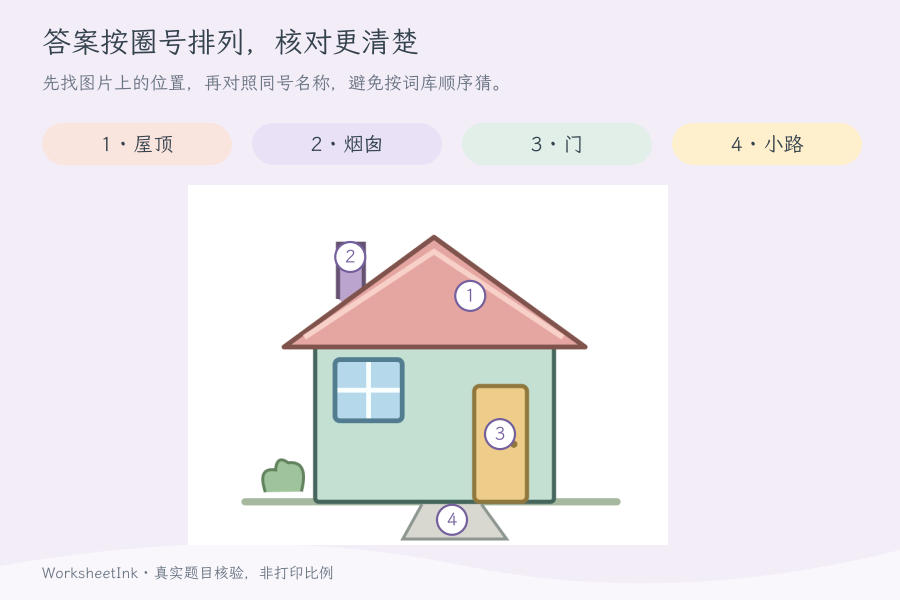
一张房屋图可以复习日常词汇,一张植物图可以辨认不同部位;也可以上传自己的清晰图片。工具按你设置的位置放置编号,并在图下留出对应答题横线。它不会自动识别物体,也不判断名称在学科上是否准确。制作图示标注练习时,请从学生视角检查:这个编号究竟指向哪个区域,会不会落在两个部位之间?
把图片整理成一份容易作答的练习
不必一次标满整张图,先挑出这节课真正需要辨认的内容。
- 01
准备一张清楚且没有泄露答案的图片
可以使用原创房屋、植物示例,也可以上传静态 PNG、JPEG 或 WebP。每道题使用同一张原图,通过选择不同标注点组合形成变化。如果原图已经写着部位名称,这些字仍会显示,工具不会自动擦除;需要无提示作答时,请先准备未标答案的版本。
上传文件最多 8 MB,单边最多 6000 像素、总像素不超过 2400 万,宽高比例需在 1:4 到 4:1 之间。图片会缩小到最长边不超过 900 像素。尽量选主体清晰、背景简单的素材,缩小后再看看细小部位是否仍能辨认。
- 02
点选部位,填写简洁的名称
一张源图可设置 1 到 20 个点,每个名称为 1 到 40 个字符。点击图片放置或移动选中的点,也可通过坐标控件微调位置。编号应落在你真正想考的部位上;名称尽量简短,但不要为了短而失去准确性。
点位会随图片等比例缩放,不会因为打印变小就换到另一个区域。不过位置稳定不代表标得正确,仍要人工核对。完全重合的点不能使用;如果几个点打印后太近,请拉开位置、减少本题点数,或换一张更清楚的图片。
- 03
选择每题考几个点,再决定总题量
每题可以使用源图中一部分点,题量可请求 1 到 24 道。生成器把不同的点位组合视为不同题,不会仅仅调换同一组的次序就算作新内容。若每题都使用全部点,实际上只有一种组合,不能靠选更多题量获得不同的题。
同一个部位在不同题里可能使用不同编号,因为每题会重新从 1 开始编号。批改时请同时看题号和图内编号。初次练习可以每题少选几个部位,熟悉以后再增加;组合不足时会显示实际生成数,不会偷偷重复补齐。
- 04
检查词库、答题线和名称是否合适
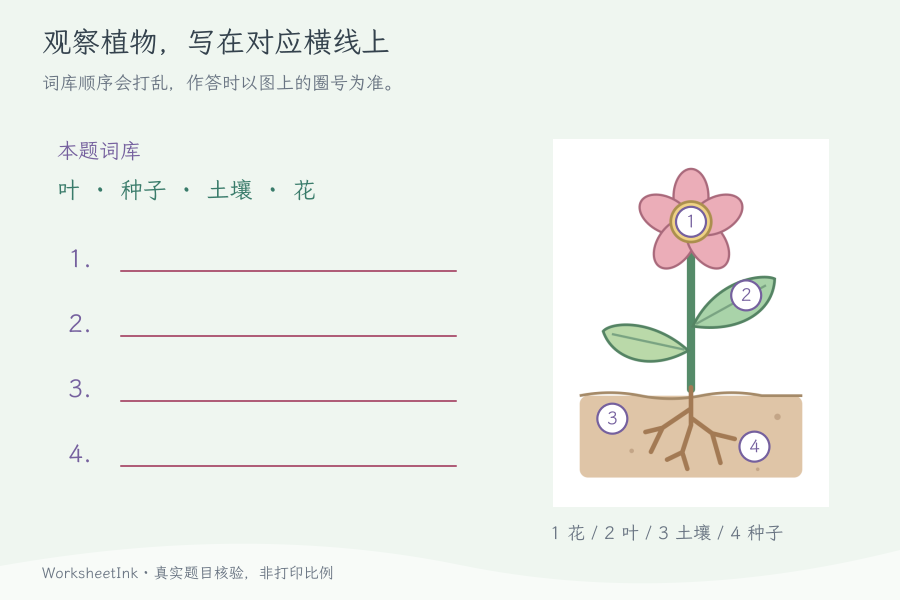
词库打开时,学生可从本题词语中选择;关闭时,则按图回忆名称。每个编号都有对应作答横线,长名称也要留够书写空间。生成前检查拼写、用词与学生已学内容,两处相似部位是否应该用同一个词,也由你根据教学目标决定。
工具会检查输入、图片与排版限制,但不会核验学科知识、判断标注词是否正确,也不会自动发现所有图像歧义。如果需要接受近义名称或不同说法,建议提前说明,再用教师参考逐项核对。
- 05
按图片细节选择 A4 排版
可以请求每行 1 到 6 幅、每页 1 到 12 行,题后额外留白可选 0、4 或 8 毫米。图片保留完整比例,不裁切;周围会留出编号需要的空间,避免边缘标记被截掉。实际布局还取决于标注间距、答题条数和词语长度。
清楚的小物体图适合紧凑排版,复杂结构图则应保留更大宽度。选择六列并不表示任何图都能排六列;必要时会减少实际列数。请查看学生卷和教师答案各自的容量,并在打印窗口选择相应纸张,再检查一遍清晰度。
- 06
换一道题,或保存整份素材
单题编辑通过更换生成种子,替换这一题所用的点位组合,不会直接改源图、点名或坐标。若要移动标注、修改名称或换图片,请回到素材设置修改后重新生成。与卷内其他题重复的替换会被拒绝。
浏览器保存或下载练习数据,都可保留当前图片、源点位、名称和题目选择。导入时会检查内容。浏览器空间不足或记录被清理时,可用下载的数据文件恢复。打印出来的 PDF 适合发给学生,继续编辑则应保留练习数据。只改行列、留白或词库显示不会改变内容编号。
制作前常会遇到的几个问题
围绕素材、点位、题量和下一次备课的实际需要。
可以上传符合限制的静态 PNG、JPEG 或 WebP,也可以先用房屋或植物示例熟悉操作。图片里的名称和标注位置由你填写,工具不自动识图。上传后请看看缩小后的细节是否清楚,以及原图上的文字会不会把答案直接告诉学生。
选中需要移动的点,再点击图片中的目标位置,也可以通过坐标控件细调。点位会跟随图片缩放,但含义需要老师核对。尤其要留意相邻部位、图片边缘和多个编号靠得太近的情况;必要时减少本题的标注数量。
不会。原图里已有的文字、箭头和说明都会保留,编号与答题横线只是加在图片练习中,不会抹掉底图内容。如果想让学生独立写名称,请先准备没有答案文字的图片。当前工具不提供自动识字、擦除或修图功能。
可以。打开后显示本题选中标注点的名称,并打乱词语顺序;关闭后,学生自行回忆并填写。词库不会自动补充新词或纠正名称,所以打开前也要检查拼写和含义。你可以按识别、匹配或独立回忆的目标选择是否使用。
题目变化来自源图中不同的标注点组合,可用组合是有限的。比如一共有四个点,每题也选四个,就只有一种组合。工具不会通过重复图片和相同点位凑足题数,会明确显示实际数量。减少每题点数或增加合理的源点位,可带来更多组合。
可以请求每行 1 到 6 幅,但实际列数要看图像比例、编号间距和答题区。图太窄、标记太近或名称太长时,会需要更大空间。请以实际布局提示为准,并分别核对学生卷与答案页。图片能辨认、字能写下,比勉强塞满一页更重要。
单题替换会换成当前源图里的另一组点位,配套编号答案随之更新;重复组合不能加入。若要更正源图名称、移动坐标或换图,请在素材设置中修改并重新生成。内容更新后,使用新版本学生卷和教师参考配对。
可以保存到当前浏览器,也可以下载练习数据,保留工作图片、名称、点位和题目组合。导入会检查内容是否有效。建议给重要素材留一份下载文件,因为浏览器记录可能清理或存储空间不足。只留打印 PDF,不能代替可继续编辑的数据文件。