Des activités personnalisées à imprimer
Créer des exercices de classement
Préparez des activités de tri de mots, de nombres ou de notions selon vos catégories.
Sans inscription · Dans le navigateur · A4 / Letter

Créer des exercices de classement
Préparez des activités de tri de mots, de nombres ou de notions selon vos catégories.
Mes fiches
Les brouillons, même incomplets, restent dans ce navigateur. Jusqu’à 20 copies nommées pour tous les outils. Téléchargez les données en sauvegarde ; les grandes images peuvent saturer l’espace.
Aperçu de la fiche
Répartit des lignes entières selon les colonnes et l’espace d’écriture. L’espace restant reste en bas, sans étirer les réponses.
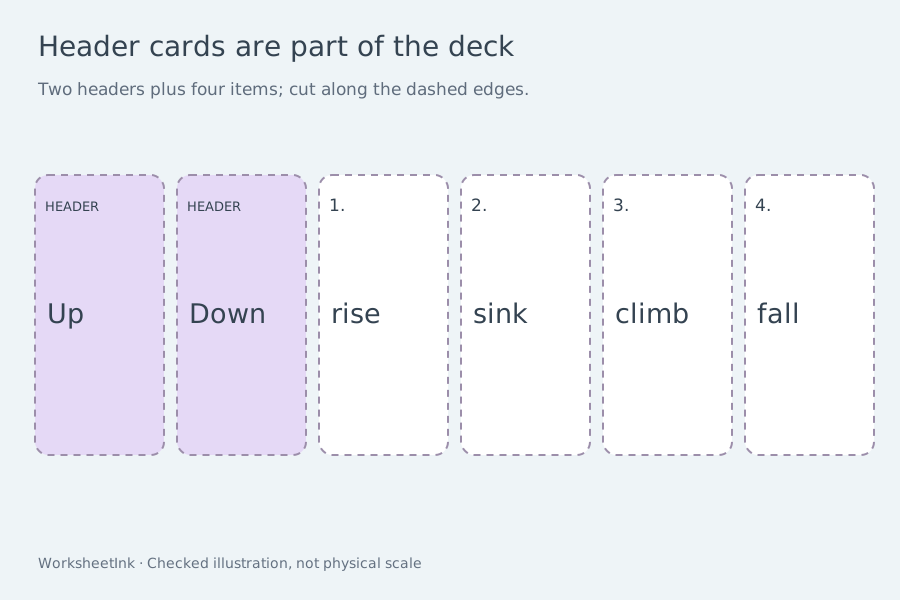
Demander 1–6 éléments d'écriture à travers et 1–12 lignes. Des éléments plus longs, des catégories ou des raisons de référence peuvent diminuer la densité. Passez aux cartes coupées pour conserver les colonnes sélectionnées et envelopper le texte à l'intérieur de chaque carte.
Générer pour examiner le contenu et la référence correspondante.
Choisissez le même format A4 ou Lettre US dans la boîte de dialogue d’impression. Pour conserver un PDF, choisissez « Enregistrer au format PDF ». Vérifiez les pages et désactivez les en-têtes et pieds de page du navigateur si nécessaire.
Adapter les exercices
Préparez des activités de tri de mots, de nombres ou de notions selon vos catégories.
Adapter les exercices
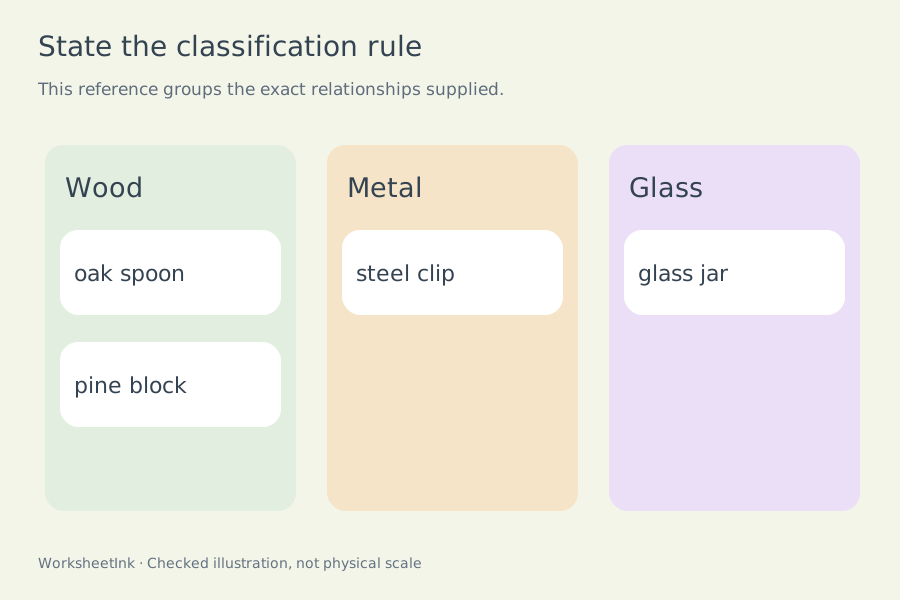
Définissez d’abord le critère, puis les éléments. Indiquez les catégories acceptées pour obtenir une correction cohérente.
Vérifier avant d’imprimer
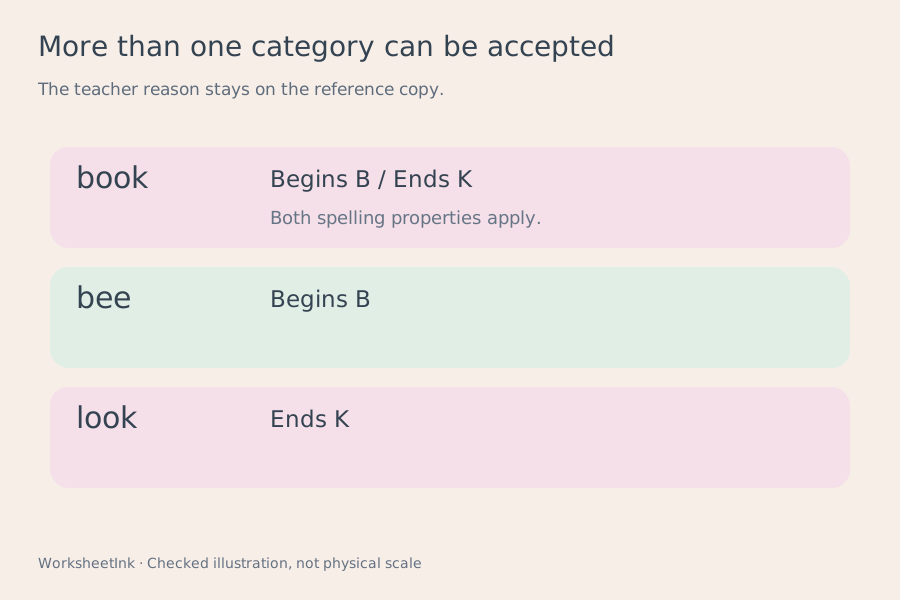
Un nombre peut être pair et premier. Prévoyez plusieurs catégories lorsque plusieurs réponses sont possibles.
Mode d’emploi
L’outil organise vos critères sans déterminer lui-même la validité pédagogique du classement.
- 01
Adapter les exercices
Définissez d’abord le critère, puis les éléments. Indiquez les catégories acceptées pour obtenir une correction cohérente.
- 02
Essayer un exemple
Un nombre peut être pair et premier. Prévoyez plusieurs catégories lorsque plusieurs réponses sont possibles.
- 03
Imprimer et enregistrer
Choisissez A4 ou Letter et réglez le même format dans la fenêtre d’impression. Pour un PDF, choisissez Enregistrer au format PDF. Vérifiez toutes les pages et désactivez les en-têtes et pieds de page du navigateur.
Le téléchargement des données conserve le contenu modifiable pour un import ultérieur. L’enregistrement du navigateur reste sur cet appareil, sans synchronisation dans le cloud.
Questions fréquentes
Créer des exercices de classement
Oui. Séparez les catégories acceptées par ~ dans sa ligne.
L’outil organise vos critères sans déterminer lui-même la validité pédagogique du classement.
Choisissez A4 ou Letter et réglez le même format dans la fenêtre d’impression. Pour un PDF, choisissez Enregistrer au format PDF. Vérifiez toutes les pages et désactivez les en-têtes et pieds de page du navigateur.
Le téléchargement des données conserve le contenu modifiable pour un import ultérieur. L’enregistrement du navigateur reste sur cet appareil, sans synchronisation dans le cloud.
Créer des exercices de classement
Préparez des activités de tri de mots, de nombres ou de notions selon vos catégories.
Sans inscription · Dans le navigateur · A4 / Letter