分类练习生成器
输入内容,检查生成结果,再调整打印排列。
我的练习
未完成的输入也会自动保存到此浏览器。所有工具合计最多保存 20 份命名练习。较大的图片可能超出浏览器容量,建议下载数据备份。
练习预览
按当前每行题数和作答空间,尽量把完整题目行放进纸张。剩余空间留在页底,不拉大题目或作答空隙。
填写卷可选每行 1—6 题、每页 1—12 行;较长条目、类别或参考说明可能降低实际密度。切换“剪贴卡片”后,卡片按所选列数换行排版。
选择设置后生成,核对内容与参考页。
选择 A4 或 Letter,并在打印窗口使用相同纸型。可另存为 PDF;逐页检查学生卷与答案,按需要关闭浏览器页眉页脚。
分类依据要写清楚,不靠工具猜答案
先明确采用的内容和规则,再安排练习方式。
同一材料,换个标准可能分法不同
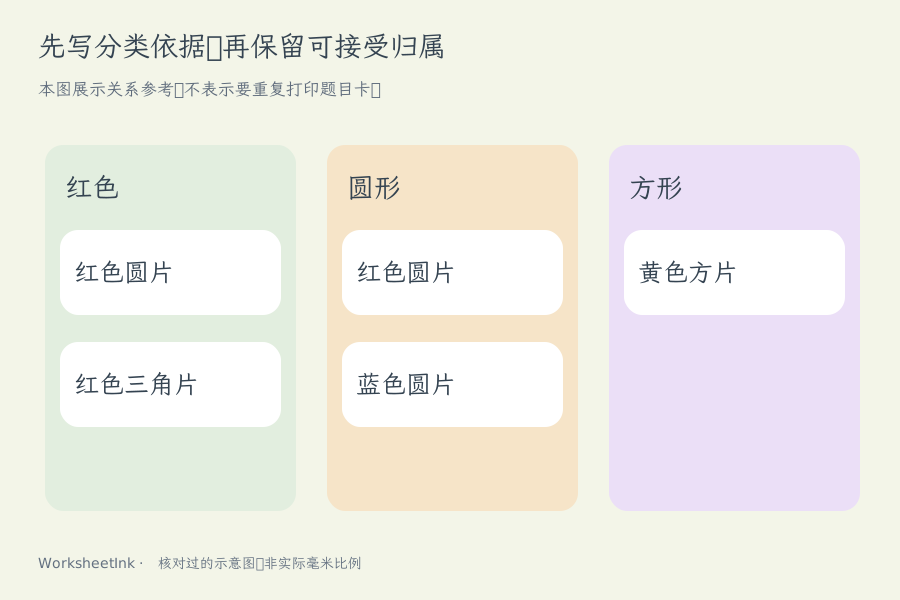
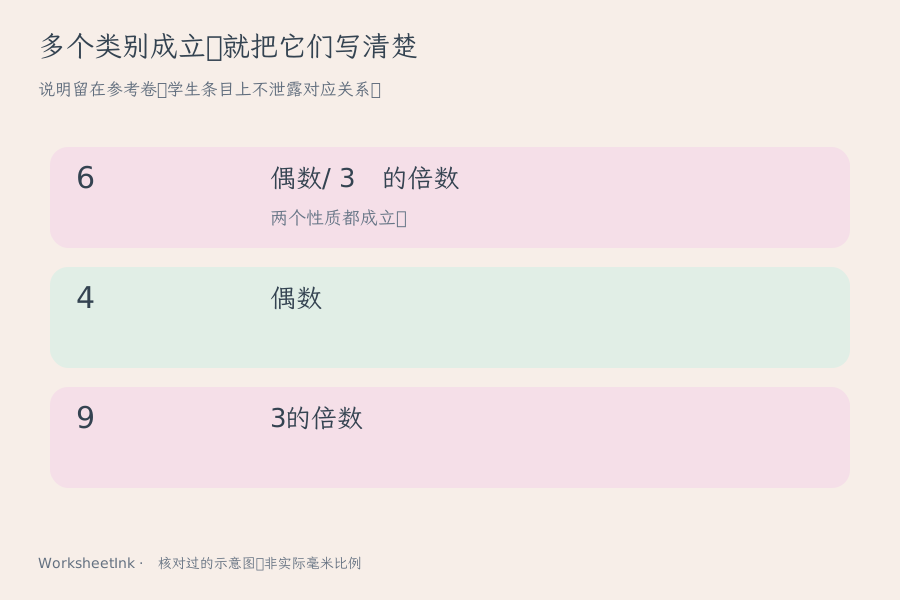
一个物品可以按材料、用途或形状分类;一个数字也可能同时符合几个性质。请先写明本次采用的规则,再提供可接受类别。工具负责整理你输入的关系,不自动判断词性、推断科学结论或替你确定教学标准。应使用学生熟悉的材料,并检查题目本身是否直接暴露类别。打乱选题可以混合原先分组输入的条目,但不保证每类数量相等,也不等于已经测定练习难度。
把本课内容做成一张可以复用的练习
先核对任务,再调整横向密度和纵向空间。
- 01
按行输入材料与类别
格式为“条目 | 类别 | 可选教师说明”。多个类别写成“条目 | 类别一 ~ 类别二 | 说明”。条目最多 80 字符,每个类别最多 24 字符,教师说明最多 160 字符。一个条目最多列 8 个可接受类别。
整份有效输入需要 2—8 个不同类别,最多 200 个条目。类别和条目保留大小写,同一类别请统一写法;完全相同的重复条目去重。同名条目若关系或说明不一致,会作为冲突一并省略,请把需要接受的类别整理到同一行,不要让学生猜老师究竟采用哪条记录。
- 02
补充本次分类的具体依据
分类规则可以写“根据物品标明的材料分类,混合材料允许选择任一相应类别并说明”。这样的规则,和只要求按主要用途分类,是不同的任务。你应先决定哪些选择可以接受,再逐项输入关系;教师说明只出现在参考卷,不提前给学生答案。
词语在不同语境中含义或用法可能不同,必要时把具体语境写入条目。涉及材料混合、边界项目或不同学科口径,也应先说明。程序只验证输入结构并保留映射,不检查你填写的学科知识;生成后仍需要自己阅读参考卷,修改含糊的题目。
- 03
选择填写练习,或剪成纸质卡片
填写模式按题号展示材料,下面有清楚的作答横线;每页都列出完整类别和分类规则,不会让某一页缺少选项。额外留白可用于写简短理由,但网站不收集或批改学生回答。
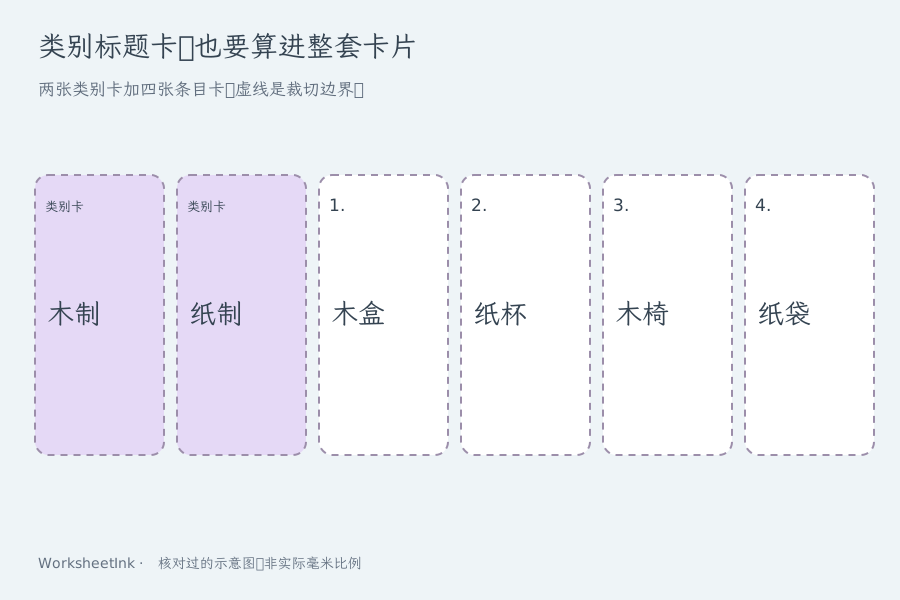
剪贴模式先打印类别标题卡,再打印带题号的条目卡,虚线是裁切边界。剪开后,把标题摆在桌面或贴在自己的纸上,再将条目放到合适组别下。这是一套文字卡片,不是预先画好粘贴位置的分类底板。标题卡只在整套学生卡片中出现一份,并计入页数;不提供图片上传或在线拖放游戏。
- 04
检查实际选题与空类别提示
请求生成 1—200 个条目,可保留原顺序,也可按种子打乱抽取。有效输入不足时直接显示实际题数,不会编造新材料来凑满。类别来自完整有效输入,如果当前抽取结果没有用到某个类别,会给出提示。
选题较少时,不保证每一类都有材料。可以增加数量、调整输入,或者有意识地把空类别作为讨论问题。单题编辑可以改条目、可接受类别和教师说明,并生成匹配的新修订;分类规则是整张练习的内容设置,需要修改后重新生成。不要只检查页数,也要核对关系是否符合本课目标。
- 05
一行放几个,一页放几行,分别控制
剪贴学生卷每行可放 1、2、3、4、5、6 张卡片,类别标题卡和条目卡各占一个位置。卡片文字自动换行,教师说明不会减少卡片列数。每页可选 1—12 行,额外空间增加 0、8、16 毫米;行高随文字长度调整,放不下的卡片会排到下一页。
容量提示显示学生卡片的实际行列和单独计算的参考卷容量,页数包含类别标题卡。选择“紧凑”可以节省纸张;长句需要更高的卡片,减少列数也能让卡片更宽。填写卷和参考卷仍会根据较长内容调整实际密度。排版为规则、类别和页眉页脚留出空间,兼顾 A4 与 Letter。只改格式、列数、行数或留白,会保留当前关系、手工修改、题号与版本;内容过高时需要缩短,不会裁掉。
- 06
保留分类依据,方便之后再次使用
参考卷按题号列出材料、全部可接受类别和教师说明。有多个合理归属时,不会擅自变成唯一答案。发放学生卷或卡片前,核对题号与版本,参考卷则留给教师使用。
浏览器选择与页面一致的 A4 或 Letter,检查分页后打印或保存 PDF。本机保存只留在当前设备;下载 JSON 可以保存完整输入、具体选题、类别关系、说明、修改和排版,再导入核验。修改过关系后请保留当前数据文件,种子不能代替手工编辑记录。本工具不提供学生成绩汇总、云端分享或自动判分。
制作前,你可能还想知道
说明内容来源、参考答案与排版方式。
可以。每行输入一个材料及其可接受类别,再写明本次分类规则。整份输入需要 2—8 个不同类别。学科知识和分类依据由你提供;工具检查格式、整理选题,并从同一份关系生成参考卷。
可以,在同一行用 ~ 列出所有可接受类别,并按需补充说明。参考卷会保留全部关系,学生按题目规则选择一个成立的归属并解释。纸质条目卡只打印一张,不自动制作交集图或为每个类别复制一份。
切换为剪贴卡片,打印类别标题和带题号的条目,再沿虚线剪开。标题可以摆在桌面或贴到自己的纸上,条目再按规则归组。输出是文字卡片,没有固定大小的粘贴底板;教师参考卷应分开放,避免直接泄露对应关系。
可以选填写模式。每题下方提供作答横线,整份类别和规则在每页重复显示;需要解释理由时,可以增加留白。参考卷则列出你输入的类别与说明,不需要学生在线提交。
完全相同的条目会去重;同名条目的关系或说明不一致时,会作为冲突一并省略并提示。请把希望接受的类别写在同一行,再附一份清楚的说明,避免工具悄悄选用第一行而改变你的题意。
不会。它按种子从有效输入中打乱抽取,选题较少时可能缺少某类,页面会提示。需要每类都有例子时,请增加数量或调整材料。工具不会为了填满某一类而自动编造条目。
可以。先选“剪贴卡片”,再将“每行卡片数”设为 1、2、3、4、5 或 6;预览与打印使用同一列数。长文字在卡片内换行,教师说明单独排版。每页行数与留白也可调整,放不下的卡片自动换页;类别标题卡同样计入学生页数。填写卷和参考卷会按内容长度调整实际密度,请查看各自的容量与页数提示。
不会。输出形式和密度只是重排当前分类关系,具体内容版本保持不变。下载当前 JSON 可以保留选题、类别、说明和修改,之后导入核验。本机保存仅用于当前设备,实际打印效果仍需在自己的浏览器和打印机上检查。