设置并预览横线纸
选纸型和毫米尺寸,生成后核对每页布局。空白纸只有一个输出版本。
我的练习
未完成的输入也会自动保存到此浏览器。所有工具合计最多保存 20 份命名练习。较大的图片可能超出浏览器容量,建议下载数据备份。
练习预览
空白纸张(无需答案页)
按当前每行题数和作答空间,尽量把完整题目行放进纸张。剩余空间留在页底,不拉大题目或作答空隙。
点击生成或载入默认纸张即可预览。
通过浏览器打印或另存为 PDF;匹配纸型,选实际大小 / 100%,关闭浏览器页眉页脚。
制作与打印步骤
先选参数,再核对预览与纸上尺寸。
- 01
按字迹大小选择行距
默认 8 mm,另有 7、10 mm 快捷预设。写较大字或需要批改空间时可用较宽行距;简短清单、小字笔记可考虑较窄行距。先和正在使用的教材、作业本或教师示范比较,不按年龄强制一种规格。
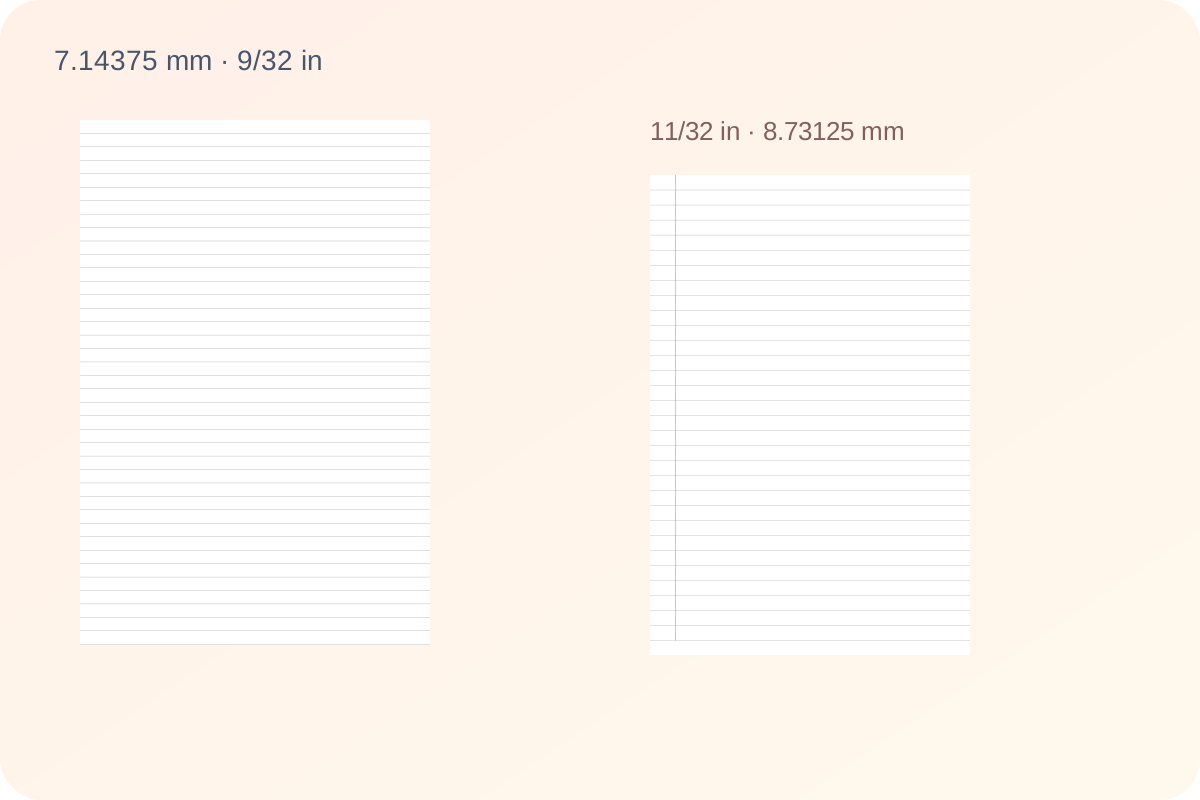
英文预设保留原始英寸含义:narrow 为 ¼ 英寸,即 6.35 mm;college 为 9/32 英寸,即 7.14375 mm;wide 为 11/32 英寸,即 8.73125 mm。不同厂家的名称可能不一致,选择时以显示的数字为准。
- 02
自定义行距与精确英寸分开处理
自定义支持 5–16 mm,步长 0.1 mm。这里的行距是相邻两条横线之间的距离,不是字体高度,也不是横线总数。英寸预设不会四舍五入后写入文件;切到自定义时,需要明确输入符合 0.1 mm 步长的数值。
各条横线都从固定起点按相同间隔计算,不把最后几行拉宽。测量时注意数间隔:从第一条线到第十一条线是十个间隔;8 mm 行距的十个间隔应合计 80 mm。换纸型会改变行数,不改变行距。
- 03
用分栏组织短内容
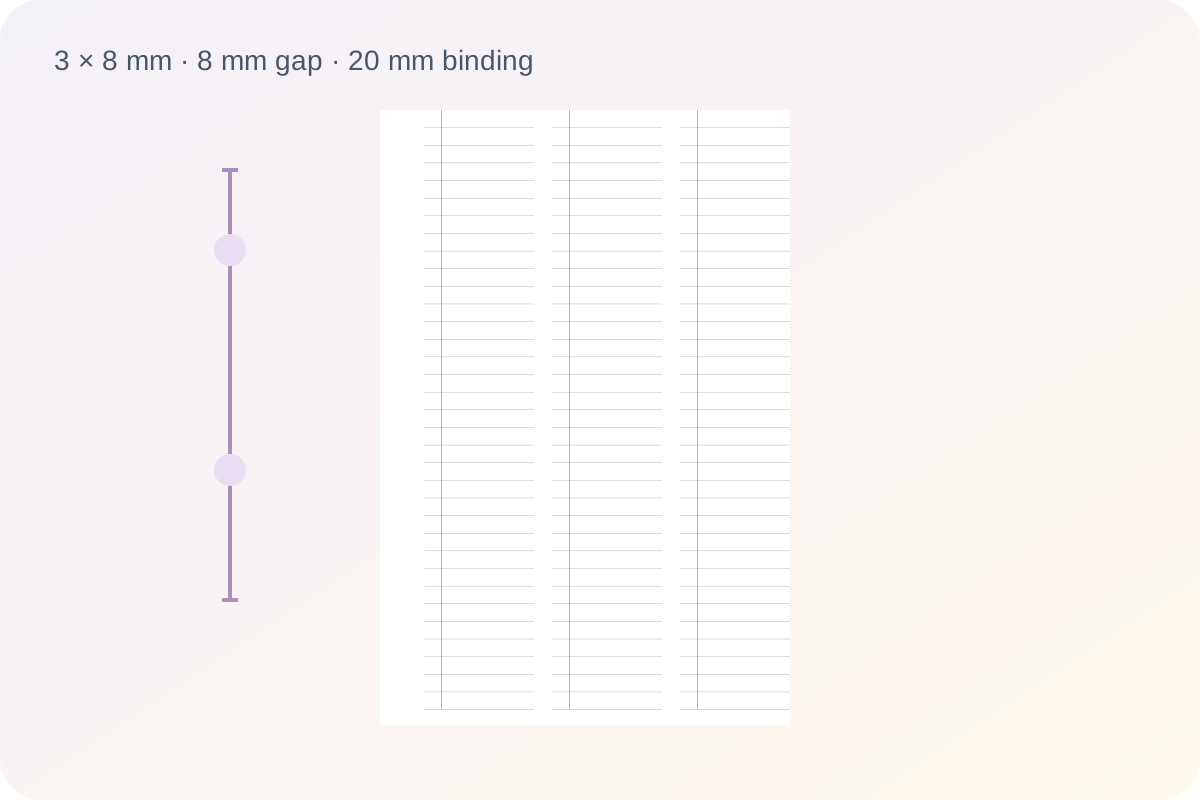
单栏适合句子和连续笔记;双栏可安排词语与解释;三栏适合短清单。每栏行距相同,横线在栏边终止,不穿过栏间空隙。栏间距可设 3–20 mm,与行距分别控制。
栏宽按纸型、装订留白和栏间距计算。栏数越多、间隙越大,实际书写宽度越小,应在预览中查看。尺寸提示把每栏行数和栏数分开显示,增加栏目不会缩短竖向间隔。
- 04
区分竖边线与装订留白
竖边线是每栏内部的一条提示线,偏移从本栏左边算起,可选红、灰、黑,也能完全关闭。取消红线不会移动横线或改变行数。需要给批注留位置时可以保留,单纯写字也可以只用横线。
装订留白则是一条真正不绘制横线的左侧空带,在原有 12 mm 页边距内侧额外增加 0–35 mm。它会减少所有栏目的可用总宽度。竖边线右边至少保留 15 mm 书写区,过窄时会提示减少偏移、栏数或留白。当前不自动镜像双面装订边。
- 05
页眉关闭后归还纸面空间
默认不打印标题。需要区分科目时可开启标题,长标题按完整行换行,只占实际标题行及短间隔。关闭后文字和占用高度同时移除,不留一块空的标题区域。校准线也有单独开关。
第一条横线位于一个完整行距之后,为第一行书写留下空间。最后一条线只在完整间隔能放下时绘制,因此底部可能留下不足一行的余量。这是保持尺寸的结果,不应通过把整页拉伸来消除。
- 06
打印测试与恢复设置
选择纵向 A4 或 Letter,并让浏览器打印设置与之相同。使用实际大小或 100%,关闭适应页面以及浏览器页眉页脚。先试印一页,测量校准线或多个连续行距,再打印整套。
一次可生成 1–20 张相同纸张,自动与手动分页均保持整张完整。下载的 JSON 保存精确行距、纸型、边线与分栏参数,校验导入后可继续调整。打印 PDF 通过浏览器完成,与数据文件用途不同;空白横线纸不生成教师答案。
常见问题
关于尺寸、留白和恢复设置的实际说明。
先看字迹和任务需要,再看具体毫米数。本站 narrow 为 6.35 mm,college 为 7.14375 mm,wide 为 8.73125 mm,也有 7、8、10 mm 选项。这些名称不是所有学校统一的用纸要求。
可以,关闭竖边线即可;也可把竖线改为灰色或黑色。移除竖线不会改变横线间距和行数。
增加左侧额外装订留白,它加在默认 12 mm 页边距内侧,并减少横线总宽度。先用一张纸核对孔位;当前不自动为双面打印交替左右留白。
最后一行之后的剩余高度不足再放一个完整行距,所以保留。正常余量小于一个行距,不通过拉伸每行来强行碰到底边。
不会。每栏分别绘制横线,栏间距是完整空隙。每栏可各有一条竖边线,但偏移过大、导致剩余书写区不足时会提示调整。
不会,9/32 英寸保持 7.14375 mm,11/32 英寸保持 8.73125 mm。自定义模式按 0.1 mm 输入;想使用近似值时需要主动改为相应数值。
不会。标题及其高度一起移除,横线区会重新计算。50 mm 校准线也是独立开关;空白纸没有重复的答案页。
下载的 JSON 用于保存并恢复参数,包括纸型、行距和分栏。打印 PDF 在浏览器打印窗口另存,用于直接打印。浏览器本地保存不是云端备份,清理浏览器数据可能丢失记录。