
数字描红生成器
自选数列,分别安排示范、描写与空白书写,保持两位数完整。
我的练习
未完成的输入也会自动保存到此浏览器。所有工具合计最多保存 20 份命名练习。较大的图片可能超出浏览器容量,建议下载数据备份。
练习预览
按当前每行题数和作答空间,尽量把完整题目行放进纸张。剩余空间留在页底,不拉大题目或作答空隙。
默认按实际格宽紧凑排布,不印题号。关闭紧凑模式后可手动选择每行1–6块;两位数完整成组,自动分页仍保留完整练习行。
这里控制块内向下排列的阶段,不是页面列数。描写与空白至少留一次;没有示范和描写时,请老师口头提示数字。
启用数量图时,每个数字都必须在0–20内;练习21–99请关闭数量图。起笔提示仅跟随本工具字形的第一笔首段,不表示完整笔顺。
当前格高 13 毫米,数字设计字高 10 毫米。固定格高不会改变数字大小;格高至少比字高多 3 毫米。选择自动时,格高随字高调整。
调整列数保留毫米尺寸,大尺寸可能需要减少列数或重复次数。范字1带底座、4上部闭合、7无中横,请先与课堂示范核对。
生成后查看数字字形、书写格线与教师参考。
选择 A4 或 Letter,并在打印窗口使用相同纸型。可另存为 PDF;逐页检查学生卷与答案,按需要关闭浏览器页眉页脚。
从照着写,到留一格自己试
每个练习块都有清楚的书写顺序,次数由你决定。
一个数值就是一个完整练习块
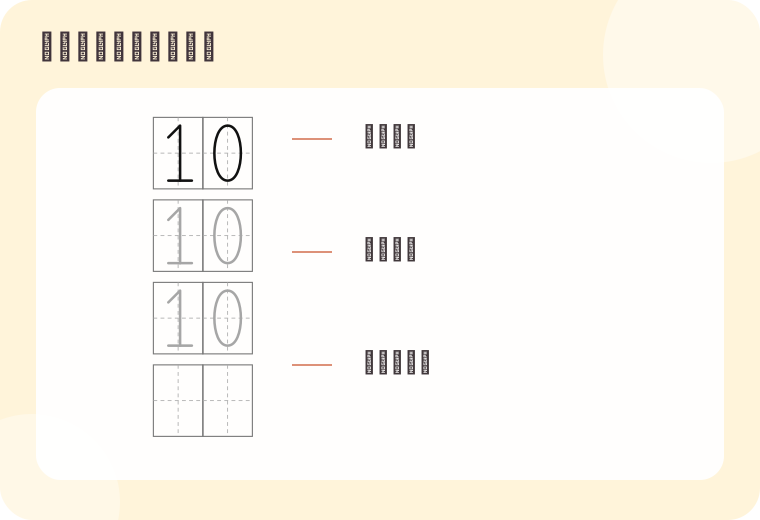
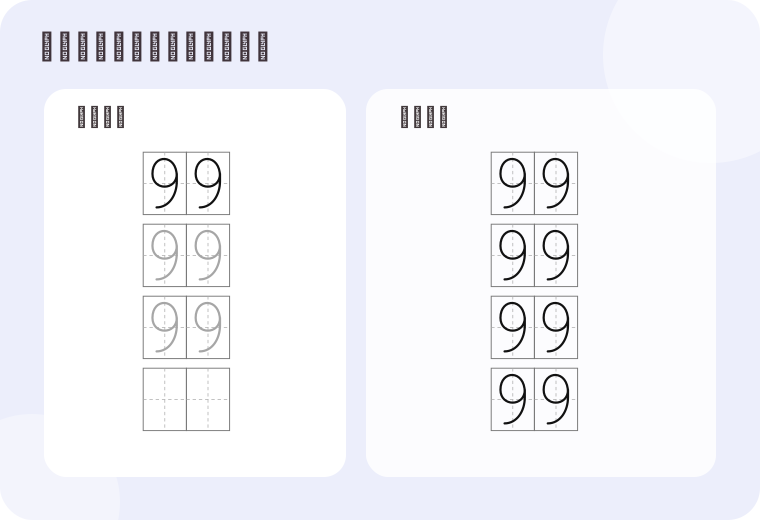
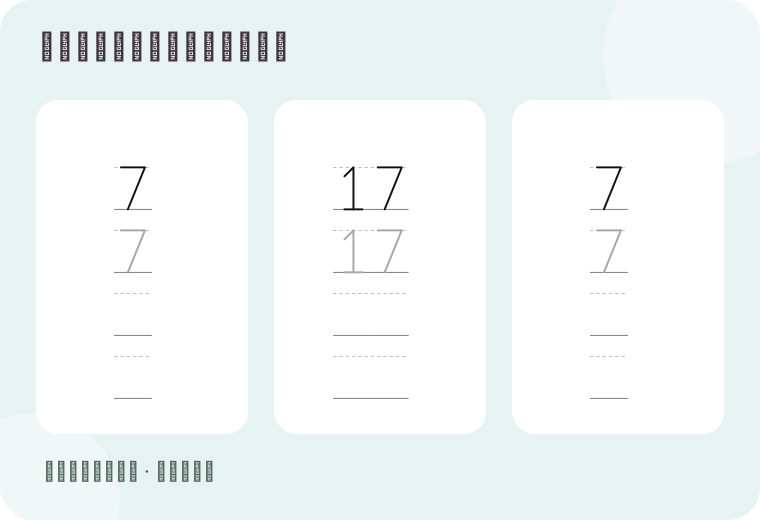
上面可以保留一个深色示范,下面放浅色描写,再留真正空白的格子。描写次数和空白次数分别设置,不用为了多留两格空白而增加一整页。两位数描红中,10、12、99在每个阶段都并排成组:十位在左,个位在右,不会因为换行而把一个数拆开。块内各阶段向下排列,页面横向放几个练习块则由列数控制。
教师版用于对照字形,不替代课堂示范
教师参考页会把所有书写位置填上深色数字,和学生页使用同样的数列、排列顺序及版本。这个版本提供的是书写参考,不是自动评分,可按需要开启本字形的起笔位置与首段方向提示。当前字形中,1带底座,4上部闭合,7中间没有横杠;不同教材的示范可能不同,使用前请先和课堂要求核对,再决定这套字形是否适合本次练习。
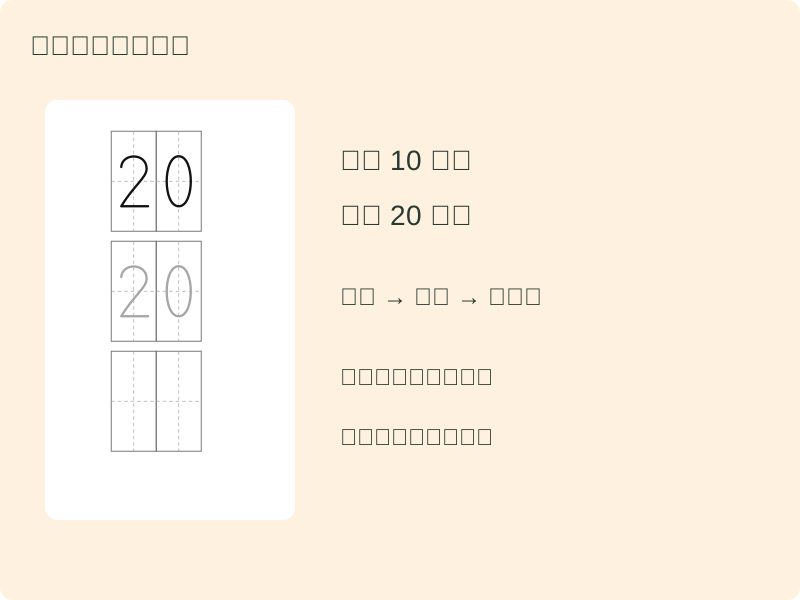
同一数字,更多书写空间
真实数字轮廓放进更高的格子,调整格高时保持字形和比例。
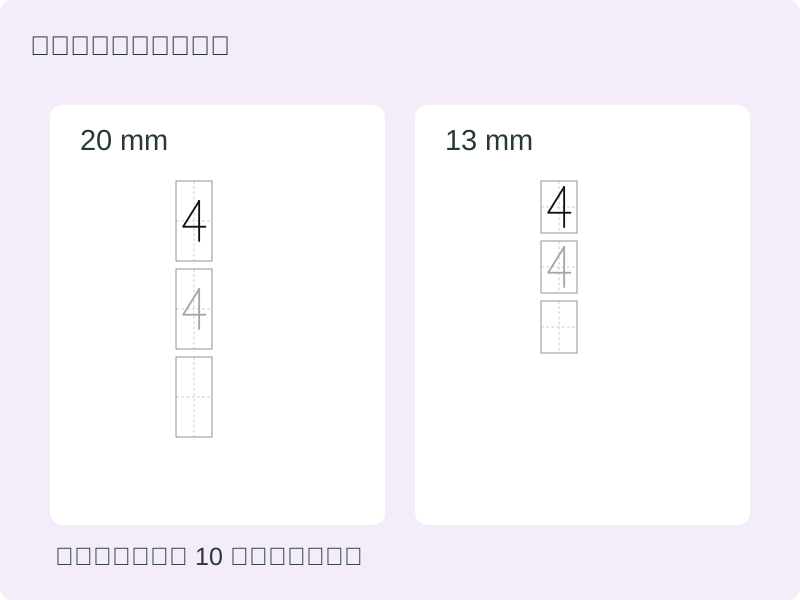
字高相同,格高分别设置
10 毫米字高分别配 13 与 20 毫米格高,空白书写格同步加高。
把数字范围、描写次数和纸张密度分别调好
先确定要练什么,再决定每个数需要多少支持。
- 01
从常用范围开始,也可以只输入需要的数字
提供0–9、1–10和1–20三个预设,点击后仍能编辑。自选数列支持0–99的非负整数,可以用空格、逗号或换行分开。想重点练4和7,可以输入“4 7 4 7”;重复条目会保留。想练10,应输入完整的“10”,不要拆成“1 0”。每份源数列最多120项。
不接收小数、负数、100以上数值、范围表达式或“07”这样的前导零写法。这里练的是阿拉伯数字;“一、二、三”等汉字请使用汉字描红工具,数量理解则可以交给看图数数工具,避免把认数、计数和书写混在同一项要求里。
- 02
排列顺序与整组重复各管一件事
“保留输入顺序”会照着你输入的顺序安排;“按数值从小到大”会排序,但不会删除相同数字。整组重复可以选1–6遍,最终总量不能超过120个练习块。例如数列“2 5”重复两遍,得到“2 5 2 5”四块;每块描写两次,则每个位置都有两次浅色描写,不会把这两个设置混在一起。
少量内容不会自动复制铺满整张纸,需要更多练习时再增加整组重复。版本种子用于标记版本,不会擅自打乱输入顺序或添加新数字。这样既能节约纸张,也能控制真正要求孩子完成的练习量。
- 03
描写多少次,空白写多少次,分别选择
每块可保留或关闭一个深色示范;浅色描写可以设为0–8次,独立书写可以设为0–6次,二者至少保留一次。需要由描到写时,可以设“示范1个、描写1次、空白3次”。空白位置只保留格线,不会留下很浅、打印时仍能隐约看到的数字。若关闭示范并把描写设为0,请由老师口头报出目标数字,或另给书写提示。
描写浅度越大,数字越浅:35%较深,80%较浅。示范与教师参考保持深色。不同打印机对浅灰线条的表现不同,批量打印前先试一张,看描写线是否清楚,再决定是否调深;不要只根据屏幕亮度判断纸上效果。
- 04
按教学需要选择格线,不把某种写法当成唯一标准
方框、田字格和基线三种辅助方式都可以使用。每位数字占固定宽度,两位数使用相邻的两格,但整体仍然是一块。格高随字高增加并保留上下余量;基线对应设计字形的底部。田字格中间有横竖辅助线,方框更简洁,基线则突出上下位置。这里的格线是排版辅助,不代表所有教材都要求同一种数字占格方式。
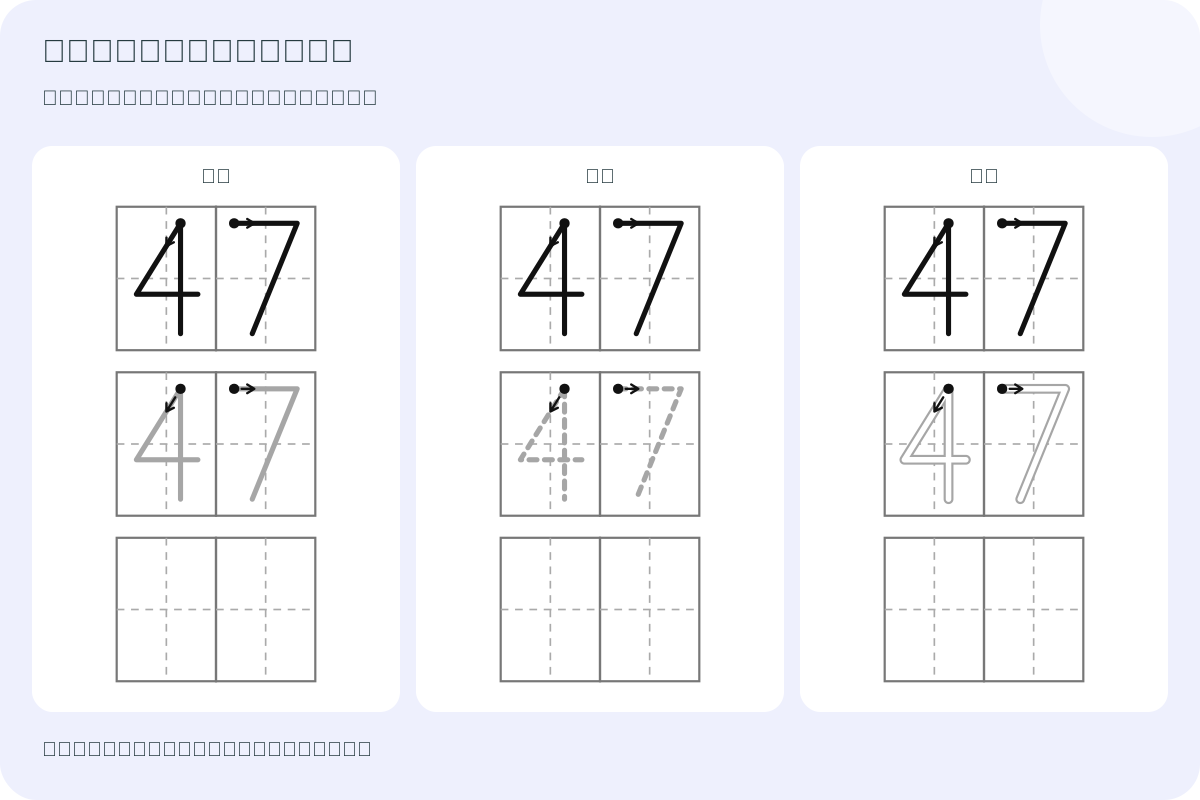
示范采用原创矢量中心线字形,三种样式共享同一形状。可选提示标出起笔点和第一笔首段方向,不为后续笔画编号。完整运笔过程仍应配合课堂示范,使用前请核对1、4、7的字形。
- 05
去掉题号,让格子紧凑排布
默认开启紧凑排布:按实际格宽计算每行可放的完整练习块,块间只留2毫米,不再为题号预留一列。以默认9毫米格宽为例,纯一位数每行最多16块,含两位数时最多9块;数量图和更宽的格子会相应减少每行数量。字高、格高和每位格宽保持原尺寸,不为了排满而缩字或添加额外重复。关闭紧凑模式后仍可手动选择1–6列,已有保存文件保留原来的列数。
默认自动分页会根据实际高度继续安排完整练习行,不固定把内容截在半页。下一个完整练习块放不下时才继续到下一页,因此很高的练习块仍可能留下余量。可以主动减少纵向次数,让一页容纳更多完整行;也可以切换手动分页控制每页行数。支持A4和Letter,打印窗口的纸张要与页面设置一致。
- 06
核对学生页和教师页,再保存本次设置
输出可选学生练习、教师书写参考,或同时输出两份。选择同时输出时,教师页接在学生页后面。预览中可以编辑单个源数字;如果整组重复了多遍,这个源条目在各遍中会一起更新,而你单独输入的另一个相同数字不受影响。按数值排序时,修改后的数字可能移动位置,教师参考也会同步更新。
保存到浏览器便于下次继续,也可以下载数据文件保留本次数列、尺寸与格线。导入会检查配置和练习条目是否一致,异常文件不会直接显示成练习卷。浏览器数据可能被清理,需要长期保留时请下载。打印按钮使用准备好的分页内容,也可以在浏览器打印窗口选择另存为PDF。
- 07
选择描红样式与起笔提示
浅灰、虚线和空心使用同一套数字形状,深色示范保持实线,描写位置按所选样式与深浅显示。空心样式留出白色通道。可选起笔点与箭头跟随每个数字第一笔的首段,出现在示范和描写处,独立书写格仍保持空白。它们不编号所有笔画,也不能判断孩子是否遵循课堂笔顺。使用前先核对1、4、7等范字。
- 08
把写出的数字与数量对应起来
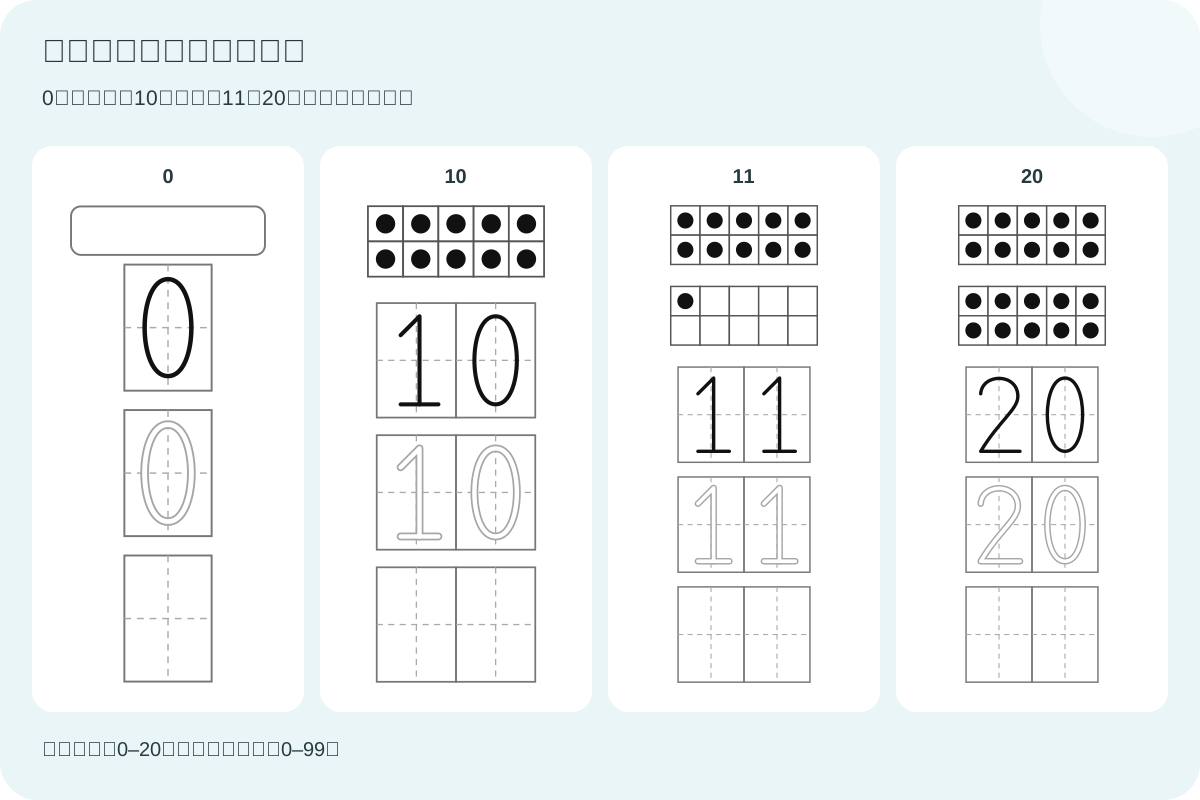
数量图可以选择有序圆点或十格框,每个完整练习块上方只显示一份。0不画圆点,10填满一个十格框,11显示满十再加一点,20填满两框;每框始终两行五列。圆点图每行最多五点。数量图仅支持0–20;数列含99时启用会提示错误并保留上一次有效练习。可以修改数列或关闭辅助图,系统不会偷偷删掉超范围数字。
- 09
格子加高,数字大小保持不变
字高决定数字轮廓的大小,格高决定每个示范、描写和独立书写格的高度。自动模式沿用“字高加 3 毫米”;固定模式支持 9–40 毫米的整数格高。数字在格内上下居中,基线与上界跟随数字位置,字形、字宽和起笔提示不随格高拉伸。
例如字高保持 10 毫米,把格高从 13 改成 20 毫米,增加的是格内留白。格高至少比字高多 3 毫米。尺寸不足或重复次数导致整题过高时,会提示调整并保留原预览;可以减少重复次数或恢复自动格高。尺寸调整不重排数字、不改变内容版本,10、20 等两位数仍是一道完整练习。
关于数字描红打印,你可能还想确认
把两位数、字形差异和纸张空间说清楚。
可以,源数列只输入一个数字即可,再设置每块描写与空白书写次数。如果希望纸上出现多个独立练习块,增加整组重复遍数。生成器不会因为输入太少就自动加题,也不需要每次都打印完整0–9。
不会。每个输入值作为完整数值保存,十位和个位在每个书写阶段中并排显示,次序固定。即使增加到六列,也不会把十位留在上一行、个位放到下一行;当前尺寸放不下时会给出提示。
不同教学材料可能使用不同字形。本工具的1带底座、4上部闭合、7不加中横,使用前请先核对预览和课堂示范。如果不一致,应按老师要求选择材料。这里没有宣称这套形态适用于所有教材,也不以静态字形代替完整笔顺教学。
可以。浅色描写和空白书写次数分别调节,示范也能独立开关。空白格不含浅色数字,确实需要学生自己写。如果既关闭示范又把描写设为0,需要老师报出该题的目标数字;可以用教师参考核对。
不会自动缩小。调整列数时保留设定的字高与格宽,默认尺寸可容纳六列两位数。放不下更大的尺寸时,需要你减少列数或主动调整尺寸;纵向描写与空白次数太多,也可能让一个完整练习块超过可用高度。
输入的重复数字会保留,数值排序也不会去重。整组重复可设1–6遍,总练习块不超过120个。编辑某个源条目会更新它在各遍中的对应位置;另行输入的相同数字仍是独立条目。
可选圆点和箭头只表示本字形第一笔的起笔与首段方向,不代表完整笔顺,也没有书写评分。可以选择0–20的圆点或十格框数量图,0不画点,大于10先填满第一框。练习21–99请关闭数量图。浅灰、虚线、空心沿用相同范字,独立书写格不会添加提示。
生成器与打印窗口选择相同纸张,尽可能使用100%或实际大小打印,核对浏览器页眉、页脚和边距。尺寸有严格要求时先打一张量一下。自动分页以完整练习行为单位,减少块内纵向次数可以让一页放下更多行;不会为凑满纸张自动缩小数字。
可以。将每格书写高度设为固定毫米值,保持数字设计字高不变。数字按原比例居中,格高至少比字高多 3 毫米。自动格高可恢复原来的间距规则,保存文件会保留这项设置。