设置这次的控笔练习
选择连续轨迹和提示方式,再按实际毫米尺寸安排纸张。
我的练习
未完成的输入也会自动保存到此浏览器。所有工具合计最多保存 20 份命名练习。较大的图片可能超出浏览器容量,建议下载数据备份。
练习预览
按当前每行题数和作答空间,尽量把完整题目行放进纸张。剩余空间留在页底,不拉大题目或作答空隙。
每行可放 1–6 块,图案尺寸保持不变;自动分页按完整行继续向下排。
跨度和高度表示图案区域的宽高,不是沿曲线走过的路程。周期只影响波浪与折线;尺寸不会自动缩小。急弯配宽通道放不下时,可增加跨度或减少周期。 通道宽度按两条 0.3 毫米边界线的中心间距计算,中间净白区比设置值窄 0.3 毫米。
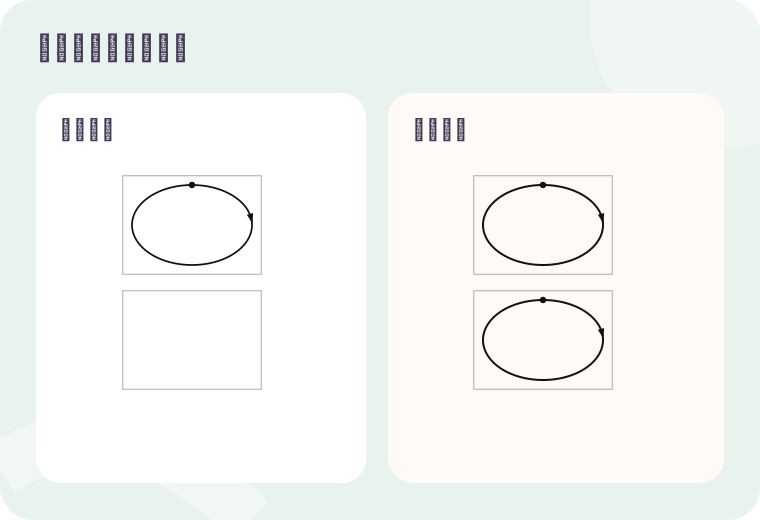
起点与方向可分别关闭。闭合图形回到起点,所有学生空白框均无路径或提示标记。
生成后可查看路径、起终点和教师示范。
选择 A4 或 Letter,并在打印窗口使用相同纸型。可另存为 PDF;逐页检查学生卷与答案,按需要关闭浏览器页眉页脚。
给线条换一种提示,也给孩子换一种练法
同样一条轨迹,可以描着画、沿通道画,也可以看过示范再自己画。
虚线和双线通道,各自说明白要做什么
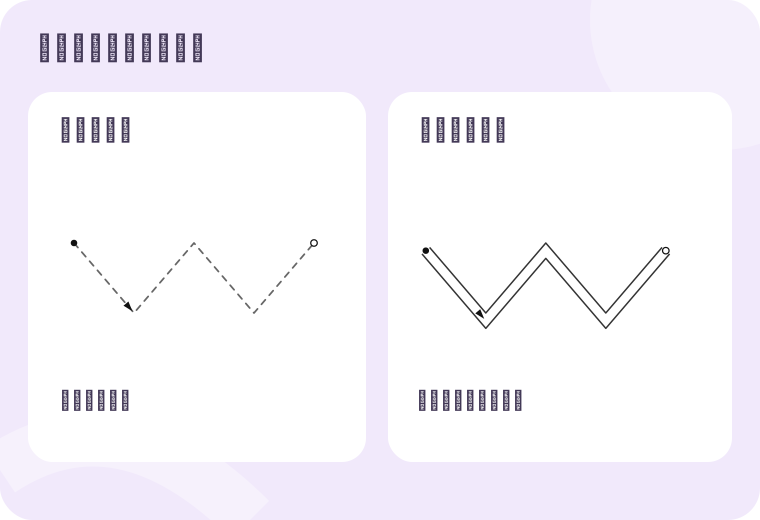
虚线模式把目标轨迹分成等长的线段和间隔,学生沿着这条线描画。双线通道则印出两侧边界,中间留白,让学生把自己的线画在通道里面。通道宽度按垂直于路径的方向计算,不是把一条曲线简单往上、往下平移。遇到弯太急、通道太宽而会产生交叉的组合,页面会提醒你调整,不把重叠成团的图案交给学生。
把控笔训练字帖做成适合本次练习的样子
先决定练哪种动作,再安排提示方式、纸张密度和临摹空间。
- 01
先选少量图案,别急着铺满整张纸
可选横线、竖线、斜线、折线、波浪、开口圆弧、椭圆与长方形。每一块里是一条连续轨迹,不把几条分开的线误连成“一笔画”。闭合图案回到起点;开放轨迹有独立的起点和终点。若这次只想观察横向运笔,可以只选横线、少做几块,再根据实际情况加入斜线或曲线。
这里的图案用于写字前的线条练习,与汉字笔顺、拼音书写或数字描红有不同目标。线条更密、转折更多,不等于自动进入更高年级;也没有一套适用于所有孩子的年龄进阶表。你可以把它作为幼小衔接控笔材料的一部分,但仍应按当前任务选择大小与题量。
- 02
安排图案顺序和实际题量
选中图案后,下方会列出当前顺序。取消某一项再选中,会把它移到序列末尾。“依次循环”按这个顺序反复排列;“同类放一起”则尽量平均分配数量,把同类轨迹集中在一起。总量可以选 1–120 块,预览中显示实际排出的结果。题量少于所选类型时,部分图案不会排到,不会为了覆盖所有类型而额外加题。
例如选横线、斜线、波浪,做 12 块:循环模式每三块一组,同类模式则连续排四块横线、四块斜线、四块波浪。更换版本种子会更改版本标识,但不会随机打乱已经选定的顺序。想保留这次练习,可保存当前数据,不必依赖记住每个选项。
- 03
选择沿线、双线通道、临摹或组合练习
沿线模式可以用灰色实线,也可以用虚线。虚线的长度和后续间隔按相同毫米数设置;切换实线后该参数暂不使用,但路径形状不变。起点和方向提示可分别关闭。组合模式沿用相同路径,依次放置深色示范、灰色描线和空白框;每个阶段出现几次,由你按当前任务设置。
起点和方向提示有两个独立开关。需要起点但不需要箭头时,可以只留小圆点;熟悉任务后也可以都关闭。临摹的空白框始终没有这些提示,避免“空白练习”里仍残留可照着描的线。黑白打印时,深色示范、灰色虚线、通道边界仍能区分,不靠彩色辨认任务。 通道设置值是两条 0.3 毫米边界线的中心间距,净白区比该数值窄 0.3 毫米。
- 04
长度、高度与转折数量需要一起看
横向跨度可设 8–160 毫米,图案高度可设 6–50 毫米,表示设计区域的宽高,不是沿曲线走过的总路程。横线使用设定的跨度,放在区域中间;竖线使用设定的高度,居中排列。圆弧、折线和波浪都在这个范围内绘制。椭圆宽高相等时就是圆形,不会强行把任意宽高改成标准圆。
波浪与折线可选 1–3 个周期。相同长度内放更多周期,弯就会更密,因此较宽通道可能放不下。遇到提示时,可减少周期、缩窄通道、增加横向跨度或减缓高度。这个周期选项只影响波浪与折线,不会把圆弧、圆圈或长方形复制成连续多段。
- 05
每行可以放 1–6 个,长轨迹也能单独占一行
默认每行三块,短图案可改为四、五、六块,适合需要较多重复练习但又不想浪费纸张的情况。想画长线时,先点“长路径使用整行”,把列数改成一,再主动增加横向跨度。这个按钮只改变每行数量,不会顺便把你选定的图案拉长。尺寸不足时会明确报错,保留上一份可用预览,不暗中缩线或减少列数。
自动分页会继续往下排完整练习行,只有下一行整体放不下时才换页。临摹模式有上下两框,比单条虚线占用更多高度;可以把额外留白设为零来提高利用率,但不能把本来要临摹的框省掉。页面底部可能剩下一小段不足一整行的空间,这是避免把同一练习块拆到两张纸上的必要余量。
- 06
把起终点和教师示范讲清楚
实心点表示起点,空心小圆表示开放路径的终点;闭合形状回到原起点,不另画一个容易混淆的终点。方向箭头沿路径当前的走向放置,不是所有图案都向右指。它表示这一条练习轨迹的方向,不应拿来当汉字、字母或数字的完整笔顺。
教师示范版与学生版使用相同图案、题号和尺寸。虚线会显示为完整深色路径,双线通道内补上中心线,临摹空框中补上同样的示范。你可以用它解释任务,也可以只打印学生版。参考线不是自动判分标准,是否需要严格贴线,应根据本次练习要求来讲解。
- 07
修改某一块后,连同布局一起保存
点击预览中的编辑按钮可替换这一块的图案,其他题保持原样。替换图案仍要满足当前宽高和通道限制。更改列数、间距、尺寸或起点开关不会重新抽题;重新生成会按所选类型和顺序制作新一份,覆盖手动编辑前会提示确认。选择“学生练习+教师示范”时,先排全部学生页,再排相应示范页。
可以保存在当前浏览器,也可以下载数据文件留作备份。导入会核对版本、参数和题目内容,拒绝不一致的文件。打印时选择 A4 或 Letter,并在浏览器打印窗口使用相同纸型;需要核对毫米尺寸时选择实际大小或 100% 比例。建议先看完全部打印页再准备批量复印,也可以通过浏览器打印窗口另存 PDF。
- 08
让示范、描线和独立画连在同一题里
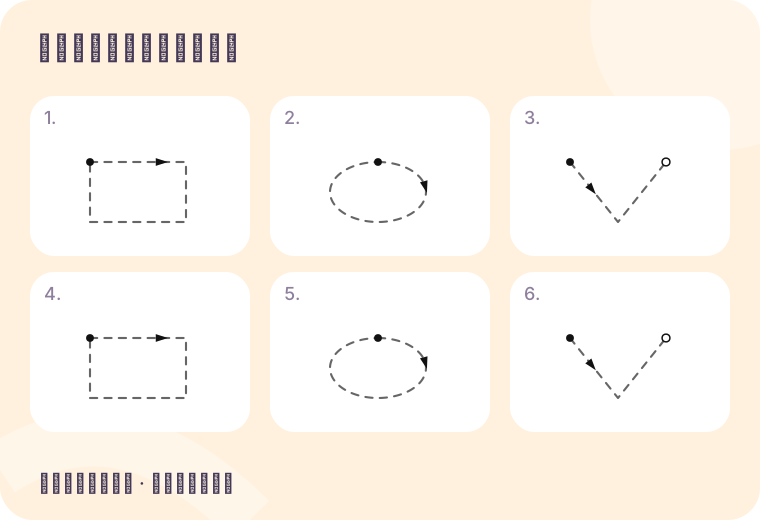
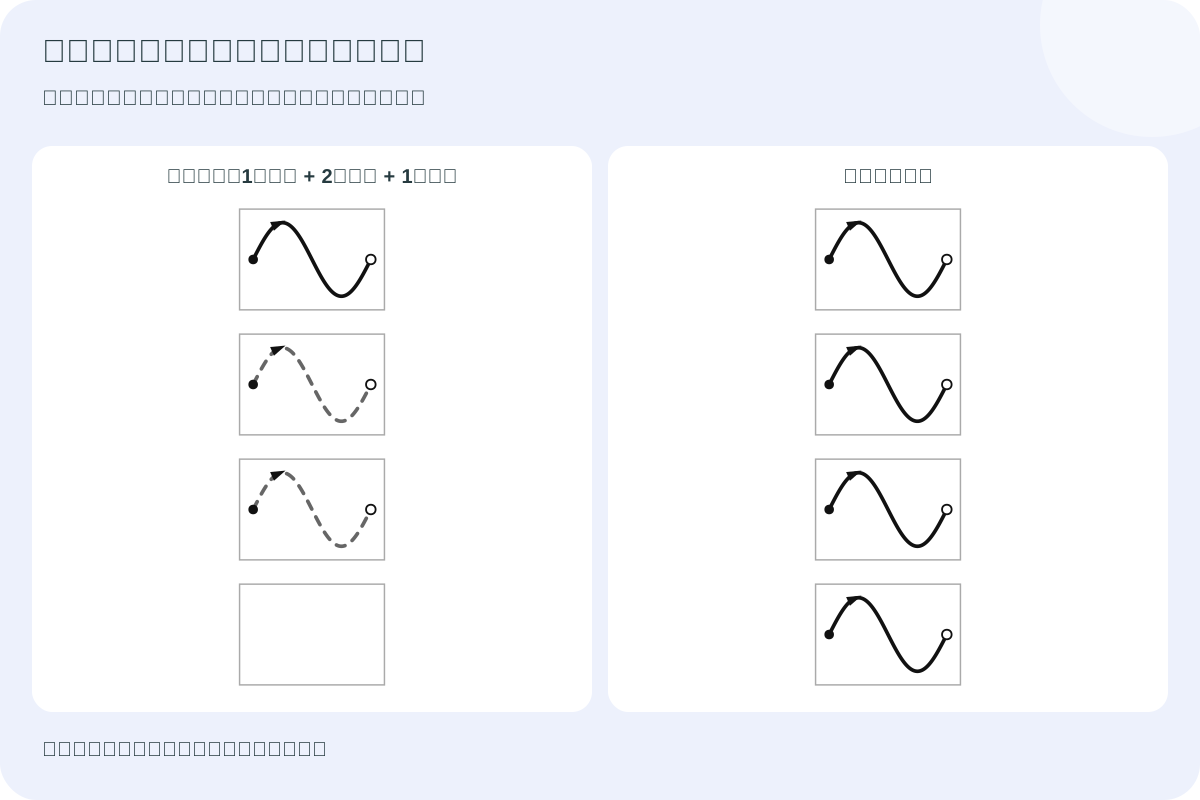
选择组合模式后,可设置0–2次示范、0–6次描线、0–4次空白练习。比如先看一次波浪示范,沿两条灰线描画,再在一个空白框里独立画。也可以关闭示范,只留下描线和空白;或关闭描线,保留示范和独立画。描线与空白不能同时为零,避免生成只有范例而没有练习位置的题。
学生空白框只有细边框,不放浅色路径、起点或箭头。教师参考补上所有阶段的实线,但只是一种示范,不评定笔压、握笔姿势或动作质量。每题整个组合保持在同一页,调整次数不会增加题号或改变已经编辑的路径。
- 09
分别调整线条粗细、框间距和题后留白
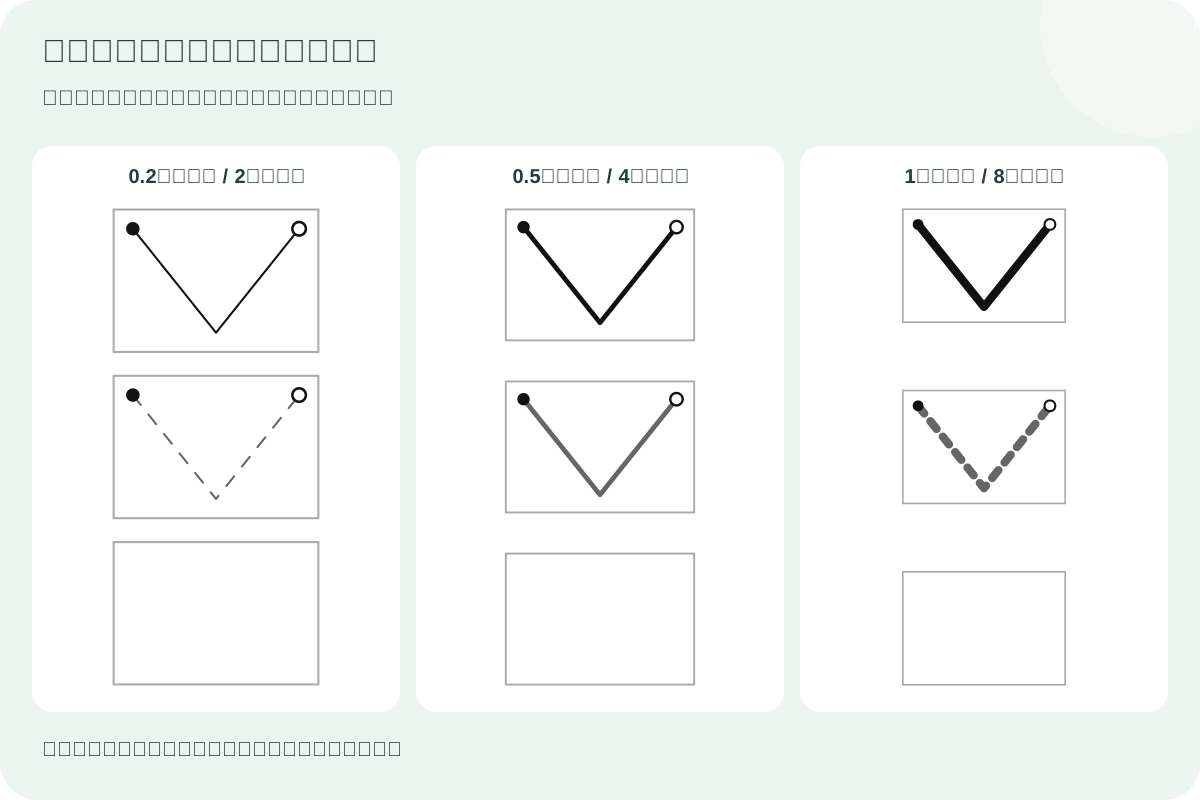
描线及示范的线宽可设为0.2–1毫米;粗细只改变笔画,不改变路径跨度、高度或所选图形。双线通道仍使用固定0.3毫米边界,通道宽度另行设置。临摹和组合模式的相邻框间距可设为2–10毫米,它是同一题内部的距离,和整题下方额外0、4、8毫米留白不同。
次数、高度和框间距共同决定一题需要多高。不能放下时会保留上一个有效版式并提示调整,不会缩线或截掉最后的空白框。先用一小组路径检查版面,再保存数据文件;新增的粗细、样式和阶段设置都会保留。旧文件未设置这些参数时仍按原样恢复。
关于线条练习,你可能还想确认这些
从提示方式到每行数量,把容易困惑的设置说清楚。
可以先从短直线和单一方向开始,再按实际完成情况加入转弯或曲线。这只是方便观察的起点,不是必须按年龄完成的固定顺序。如果只想练一种动作,可以只勾选一个图案并减少题量,不需要每次打印整套线条。
控笔练习已经给出明确轨迹,重点是沿线描画、在通道内画线,或看示范后临摹。迷宫还要判断从哪里走、选择哪条通道。需要找路线时使用迷宫工具;不要把两种任务混在一起要求学生完成。
选择组合模式,分别设置三种阶段的次数;可以从一次示范、两次描线、一次空白开始,再按需要调整。描线和空白至少保留一个。所有学生空白框都没有暗藏路径,教师参考会单独填入示范。
可以,每行 1–6 个都能选择。默认短路径可以排六列。横向跨度较大或通道较宽时,需要减少列数或主动调整尺寸;页面不会为了放进去而把轨迹、线距和通道宽度偷偷缩小。
急弯处的内侧边界可能折回或相交。工具会先检查几何关系,避免打印出重叠难辨的通道。可以缩窄通道、减少波浪或折线周期,或增加横向跨度。又高又窄的椭圆也可能需要调整宽高比例。
不是自动评分答案,而是一份同题号的路径示范。它会显示完整中心线和临摹参考,便于讲解这次要画什么。工具不会检测学生的握笔、用力或流畅程度,也不会把每一处偏离示范都判为错误。
不会。列数、间距、尺寸和起点开关只更新当前布局,单题替换也会保留。下载的数据文件同时保存这些设置和修改。只有重新生成才会按照所选图案列表重建整份练习,覆盖编辑前会先提示。
线宽改变笔画粗细;框间距改变同一题各阶段之间的距离;题后留白改变题与下一行之间的空白。先确定需要哪种空间,再调整相应参数。完整组合不能跨页拆开,下一行放不下时页底会留下余量。