制作开学纪念牌
从示例开始,填写资料后生成完整成品。
我的练习
未完成的输入也会自动保存到此浏览器。所有工具合计最多保存 20 份命名练习。较大的图片可能超出浏览器容量,建议下载数据备份。
练习预览
拍照纪念牌
按当前每行题数和作答空间,尽量把完整题目行放进纸张。剩余空间留在页底,不拉大题目或作答空隙。
生成示例或填写自己的内容后开始。
通过浏览器打印或另存为 PDF,纸型和方向保持一致,比例用 100%,关闭浏览器页眉页脚。
制作一份以后还能编辑的原稿
结合成品用途,选择文字、版式与纸张。
- 01
先决定这张照片要纪念什么
开学拍照牌生成器把姓名、年级和当时的小心愿放在一张可打印的牌子上。先替换示例里的虚构资料,再选择需要显示的内容。年级和学年都是自由文字,可以写幼儿园班级、学校使用的年级名称或自己的课程阶段,不会替你推断学年从几月开始。
“成品大标题”会印在牌子上;预览区的文件标题用于保存时命名,不会再印成第二个标题。
返回制作区 - 02
从开学牌改成结业牌
选择开学第一天、结业纪念或新学期预设后,还能继续修改大标题。改标题不会删除名单和个人回答。要制作前后对照,先下载开学版本,再另存结业版本,分别检查日期和年级。年龄与日期不会自动增长。
长标题按选定字号完整换行。若空间不足,可缩短措辞或主动选择紧凑字号,不会自动把字缩得难以辨认。
返回制作区 - 03
留下真正想记住的几项信息
姓名、年级、学年、学校、日期、年龄、喜好和愿望可分别选择是否显示。取消显示只影响打印,不会删除已经输入的内容;以后勾选仍能找回。也可以隐藏姓名,制作一张通用迎新牌,至少保留一个信息字段。
选中的字段留空时,会自然留白供手写。日期可以不填;填写后需要是真实日历日期。喜好和愿望尽量用短语,例如“用纸盒做小火箭”,更方便在拍照距离阅读。
返回制作区 - 04
选择原创边框与黑白模式
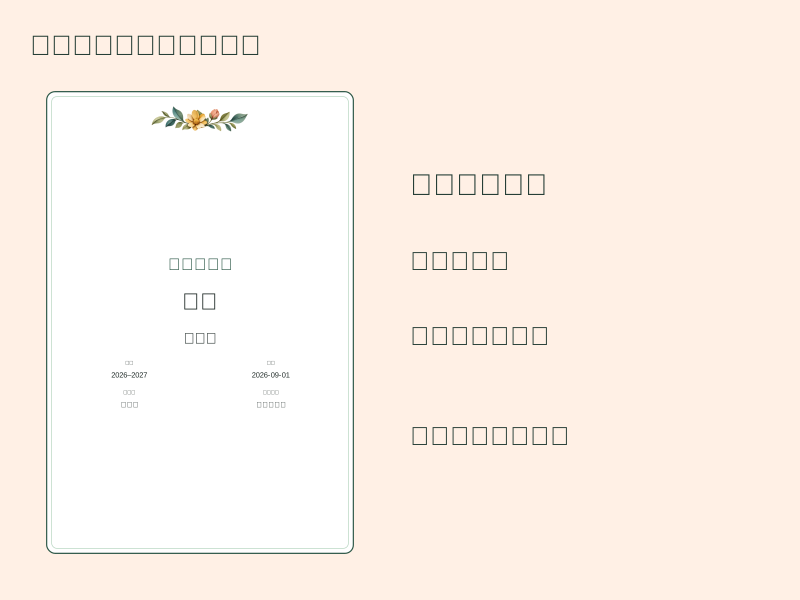
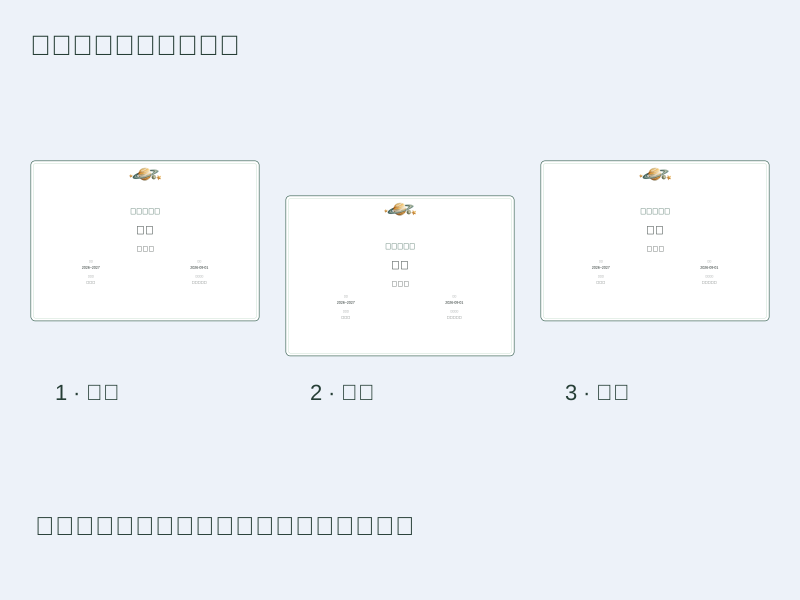
迎新旗帜采用细致的纸艺彩旗,探索轨道搭配带环星球、星星和小月亮,成长花园组合嫩叶、小花与花苞。装饰位于标题上方,给姓名和回答留出清楚的空间。换图案会保留文字和顺序;四种配色用于文字与边框,插画保留各自的搭配色,底色保持白色。
黑白模式会将插画转为灰阶,保留清楚的边框、字段与文字。它不会改变名单或省略回答;打印机是否完整出纸仍应先用一张样张核对。
返回制作区 - 05
一张牌或一个班级都能准备
每个条目单独保存姓名与回答,同名不会合并。添加空白条目后选择它编辑,上移和下移可以调整打印顺序。删除需要确认,并始终保留至少一个条目。最多 60 项,每人占完整一页。
班级批量制作时,先把当前条目的公共资料填好,再粘贴每行一个姓名的纯文本名单。确认后用名单替换现有条目,并复制当前条目的其他内容。每人的愿望和喜好需要你逐项复核,不会自动猜测。
返回制作区 - 06
纸张方向和字数一起考虑
支持 A4、Letter 及横竖版,版面会按实际纸型重新计算。标准字号和紧凑字号由你明确选择,紧凑为标准尺寸的 85%。字不会随着长姓名自动变小,边框也不会跨出预留打印区。
长姓名和回答完整换行;整张放不下时会指出第几个条目有问题,并保留上次有效预览。可以减少显示字段、调整方向、选择紧凑字号或精简回答。不会静默截掉末尾文字。
返回制作区 - 07
先检查一张,再打印全套
修改内容后点击生成,检查实际页数与打印排版预览。核对姓名、日期、年级和末行文字;新的草稿需要生成成功才能打印。每张纪念牌保持完整,自动和手动打印预览均不会拆开牌子。
使用浏览器打印或另存为 PDF,纸型与方向要和工具一致,比例选实际大小或 100%,关闭浏览器页眉页脚。先打印一张确认字体和边框;界面预览不代替打印机实际输出。
返回制作区 - 08
保存以后还能继续编辑
本地保存和恢复只作用于当前浏览器。下载 JSON 可以备份完整名单、字段选择、版式和内容,导入后经过校验再恢复。JSON 是可编辑资料,不是照片,也不是 PDF。课堂奖状文件不能导入为拍照牌。
输入内容在设备上处理,不进入页面网址。清理浏览器数据可能清除本地副本,重要版本应另行下载备份。本工具不提供照片上传、云同步或直接图片下载。
返回制作区
打印前常见问题
结合实际功能说明设置与边界。
可以,修改成品大标题或选择结业预设,再核对日期、年级和个人回答。名单与其他设置会保留。如需留下前后两个版本,请分别下载可编辑文件。
先写纪念时刻、年级和愿意出现在照片里的资料,再按需要增加年龄、喜好和简短愿望。所有字段都可隐藏,包括姓名,但至少保留一项。隐藏不会删除保存内容。
按当前字号完整换行。整张放不下时会提示条目位置并保留上次有效预览;可换方向、选紧凑字号、减少字段或精简措辞,不会直接截断回答。
可以,最多 60 个条目。每行一个姓名,确认后替换现有名单,并复制当前条目的其他资料。同名保留为不同条目,个人回答和打印顺序都可继续调整。
可以,勾选所需字段并把内容留空,就会保留空白。大标题必须填写,日期可以不填;已填日期必须有效。适合在班级迎新活动中逐人手写。
根据照片构图与纸张选择。A4、Letter 均支持两个方向;横版较宽,竖版较高。方向改变会影响换行,应以生成后的完整预览为准。
使用浏览器打印或另存为 PDF,另下载 JSON 保留可编辑资料。本地保存和恢复只针对当前浏览器;没有直接 PNG 下载或云同步。
在。隐藏只影响打印,如需文件本身也不保留某项资料,请清空该字段后另存。制作对外展示版本时,应复核成品上的实际文字。