Eigene Druckvorlagen für den Unterricht
Zählen und Mengen: Arbeitsblätter erstellen
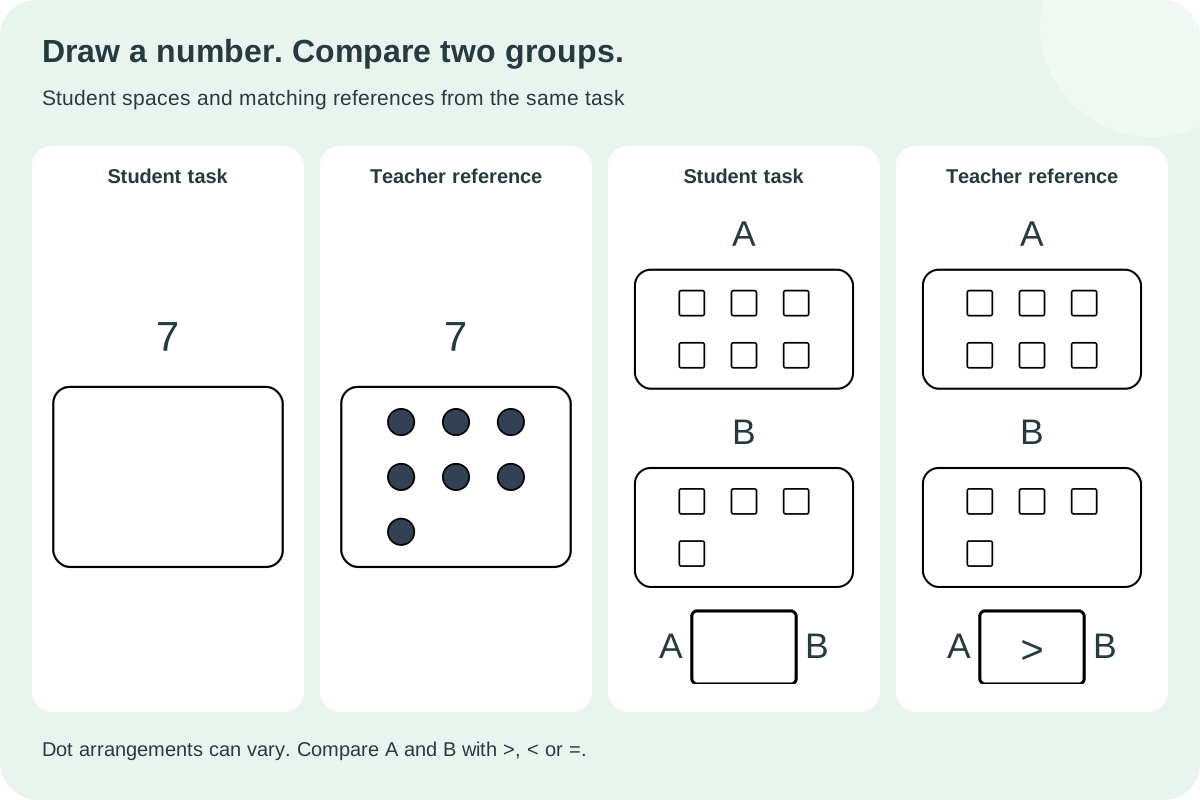
Erstelle Zählübungen bis 20, Zehnerfelder, Mengenvergleiche und Zahlzerlegungen. Wähle eigene Zahlen und drucke passende Lösungsbeispiele.
Ohne Anmeldung · Im Browser · A4 / Letter
Zählen und Mengen: Arbeitsblätter erstellen
Erstelle Zählübungen bis 20, Zehnerfelder, Mengenvergleiche und Zahlzerlegungen. Wähle eigene Zahlen und drucke passende Lösungsbeispiele.
Meine Arbeitsblätter
Entwürfe werden auch unvollständig in diesem Browser gespeichert. Bis zu 20 benannte Kopien insgesamt. Lade Daten als Sicherung herunter; große Bilder können den Speicher füllen.
Vorschau
Verteilt vollständige Zeilen nach Spalten und Schreibraum. Freier Platz bleibt unten; Antwortlücken werden nicht gestreckt.
Wählen Sie 1-6 Fragen pro Zeile. Zehn-Frame-Zellen bleiben 4 mm breit; größere Objektgruppen nutzen mehr vertikalen Raum. Die automatische Paginierung füllt die nutzbare Seite mit kompletten Zeilen.
Generieren Sie ein Arbeitsblatt, um die Anzahl der Bilder und Antworträume anzuzeigen.
Wähle im Druckdialog dasselbe Format A4 oder Letter. Zum Speichern wähle „Als PDF speichern“. Prüfe alle Seiten und deaktiviere bei Bedarf die Kopf- und Fußzeilen des Browsers.
Aufgaben passend einstellen
Erstelle Zählübungen bis 20, Zehnerfelder, Mengenvergleiche und Zahlzerlegungen. Wähle eigene Zahlen und drucke passende Lösungsbeispiele.
Aufgaben passend einstellen
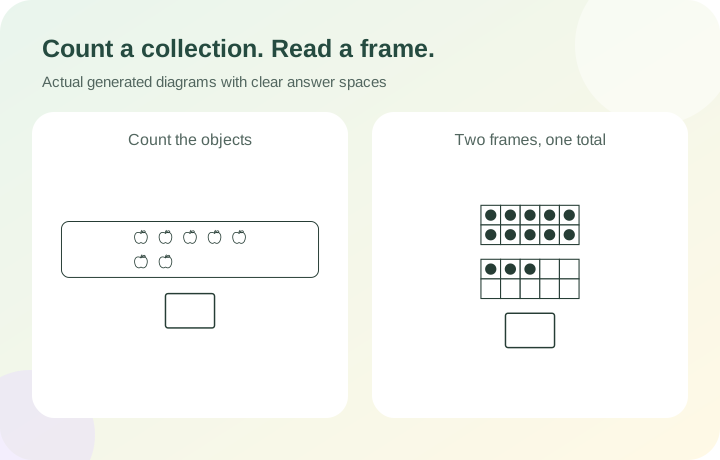
Nutze einen Bereich oder eine Zahlenliste von 0 bis 20. Wähle Objekte, Zehnerfelder, Ergänzen, Zerlegen oder Vergleichen. Ergänzen zur Fünf und Zehn benötigt entsprechend begrenzte Werte.
Vor dem Drucken prüfen
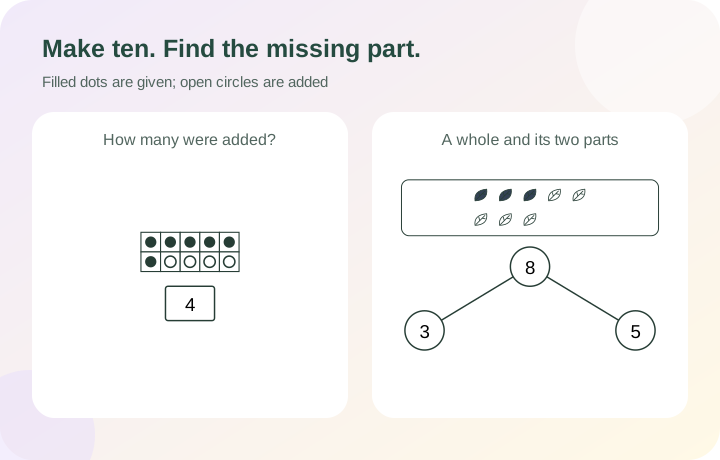
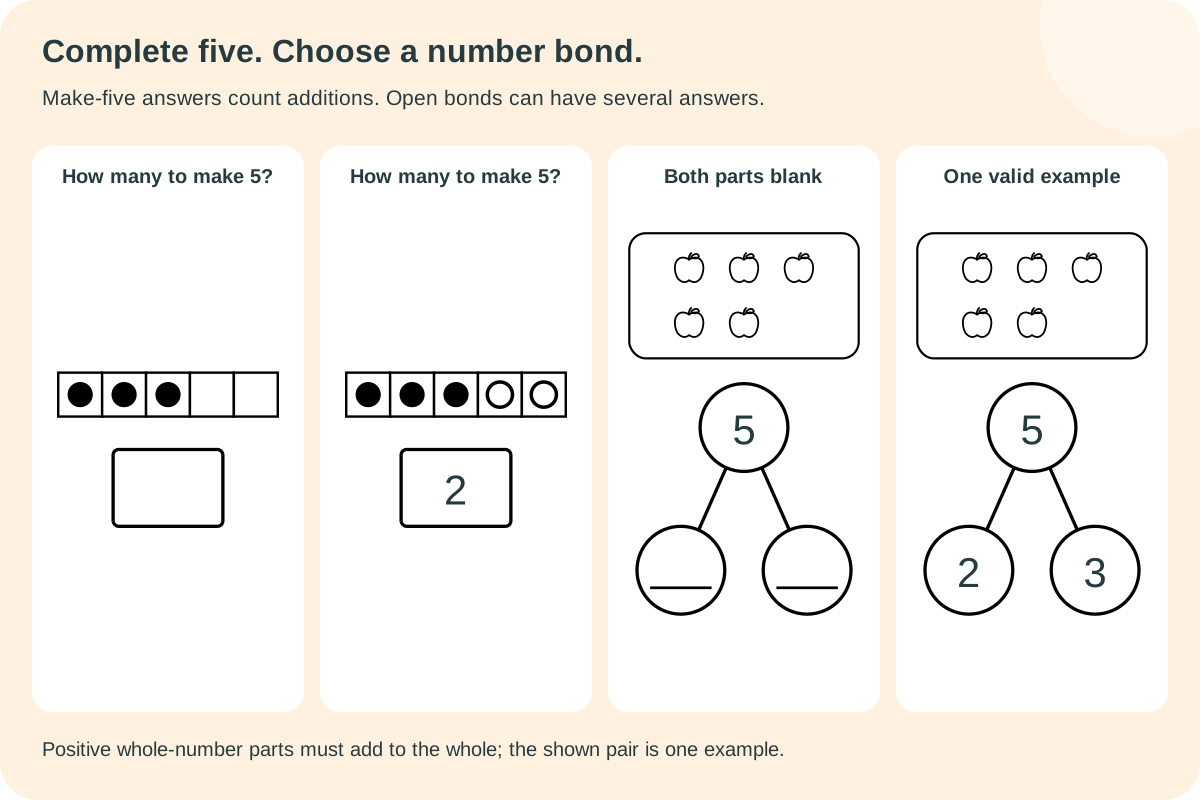
Zeige acht Punkte im Zehnerfeld und frage nach der Ergänzung zur Zehn. Bei einer offenen Zerlegung der Sieben sind etwa 3 und 4 sowie 2 und 5 möglich.
So funktioniert es
Offene Zerlegungen besitzen mehrere richtige Antworten. Die Lehrkraftausgabe zeigt ein gültiges Beispiel; die Regeln können null ausschließen.
- 01
Aufgaben passend einstellen
Nutze einen Bereich oder eine Zahlenliste von 0 bis 20. Wähle Objekte, Zehnerfelder, Ergänzen, Zerlegen oder Vergleichen. Ergänzen zur Fünf und Zehn benötigt entsprechend begrenzte Werte.
- 02
Ein Beispiel ausprobieren
Zeige acht Punkte im Zehnerfeld und frage nach der Ergänzung zur Zehn. Bei einer offenen Zerlegung der Sieben sind etwa 3 und 4 sowie 2 und 5 möglich.
- 03
Drucken und speichern
Wähle A4 oder Letter und stelle dasselbe Format im Druckdialog ein. Für eine PDF wähle Als PDF speichern. Prüfe alle Seiten und deaktiviere Kopf- und Fußzeilen des Browsers.
Der Daten-Download erhält die bearbeitbaren Inhalte zum späteren Import. Browserspeicherung bleibt auf diesem Gerät und wird nicht über die Cloud synchronisiert.
Häufige Fragen
Zählen und Mengen: Arbeitsblätter erstellen
Wähle Zahlzerlegung und den Bereich bis 10. Eine Teilmenge kann fest, zufällig oder offen bleiben. Prüfe, ob null als Teil erlaubt sein soll.
Ja. Wähle Zehnerfelder und die gewünschten Zahlen. Mengen über zehn werden auf zwei Felder verteilt. Du kannst geordnete oder verteilte Positionen verwenden.
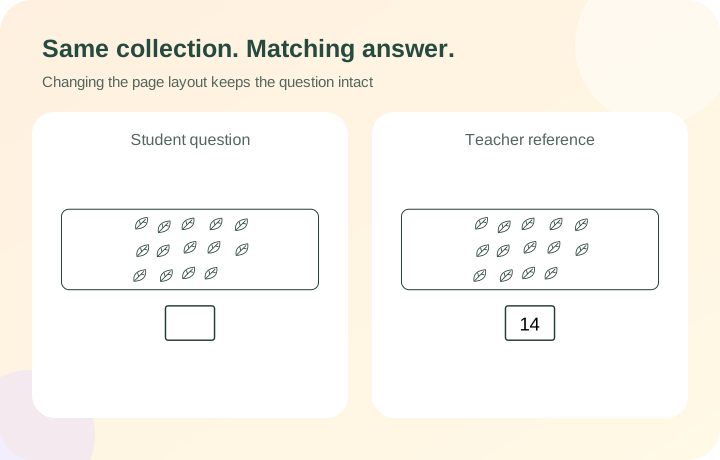
Wähle Aufgaben, Lösungen oder beides als Ausgabe. Beim Wechsel werden keine neuen Aufgaben erstellt. Wähle A4 oder Letter und stelle dasselbe Format im Druckdialog ein. Für eine PDF wähle Als PDF speichern. Prüfe alle Seiten und deaktiviere Kopf- und Fußzeilen des Browsers.
Der Daten-Download erhält die bearbeitbaren Inhalte zum späteren Import. Browserspeicherung bleibt auf diesem Gerät und wird nicht über die Cloud synchronisiert.
Zählen und Mengen: Arbeitsblätter erstellen
Erstelle Zählübungen bis 20, Zehnerfelder, Mengenvergleiche und Zahlzerlegungen. Wähle eigene Zahlen und drucke passende Lösungsbeispiele.
Ohne Anmeldung · Im Browser · A4 / Letter