Eigene Druckvorlagen für den Unterricht
Mathe-Arbeitsblätter erstellen
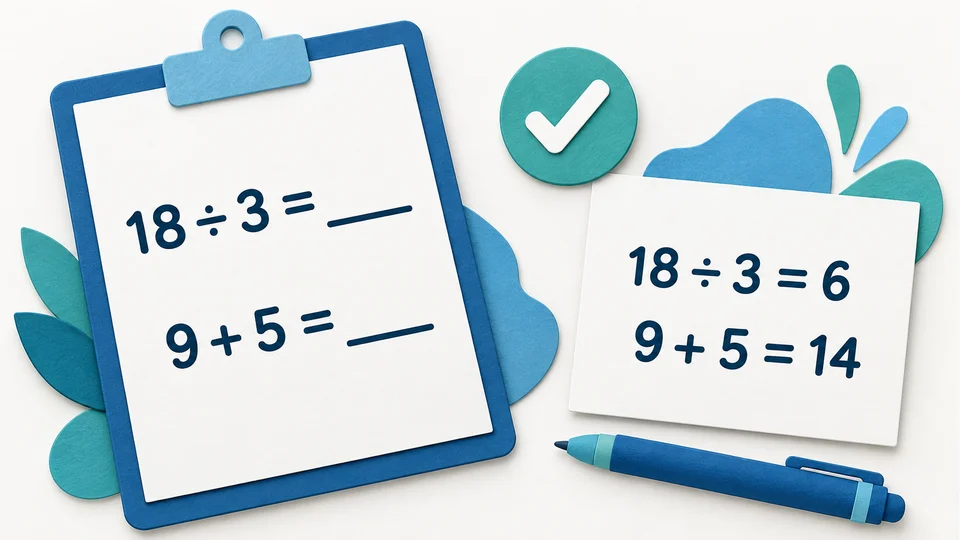
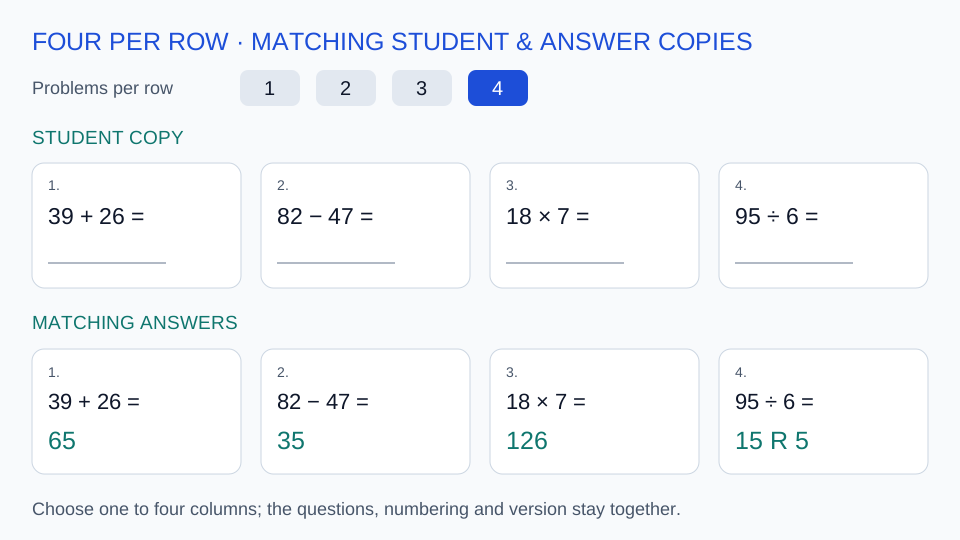
Stelle Rechenaufgaben für die aktuelle Unterrichtseinheit zusammen. Wähle Plus, Minus, Mal oder Geteilt, Aufgaben ohne Zehnerübergang und bestimmte Einmaleinsreihen. Aufgabenblatt und Lösungsblatt bleiben auch bei A–D-Versionen einander zugeordnet.
Ohne Anmeldung · Im Browser · A4 / Letter
Ein Blatt oder mehrere Versionen
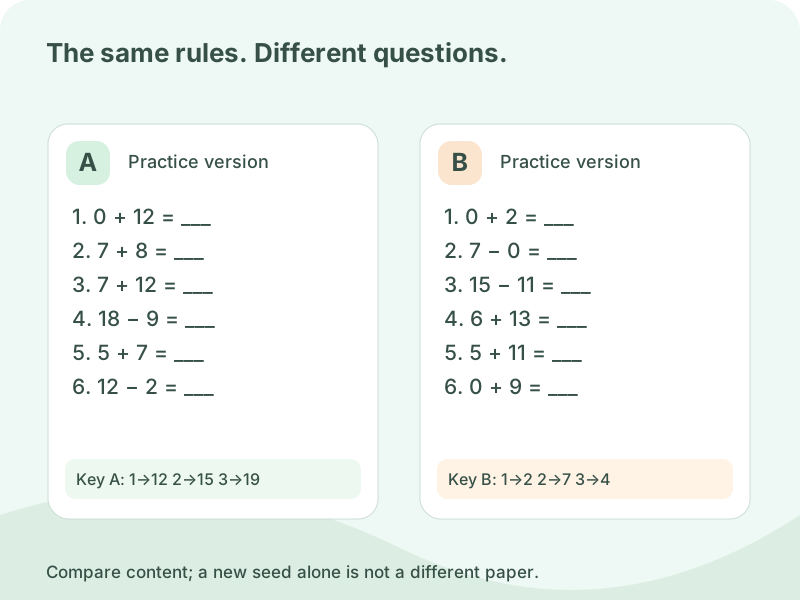
Entwürfe bleiben beim Wechsel erhalten. Gleiche Regeln und Aufgabenanzahlen je Rechenart, ohne gemeinsame Rechenaufgaben. Gleiche Schwierigkeit ist nicht garantiert.
Mathe-Arbeitsblätter erstellen
Erstelle Rechenaufgaben mit Lösungen: Zahlenraum, Zehnerübergang, Einmaleins und Lücken wählen. Einzelblatt oder A–D-Versionen auf A4 oder Letter drucken.
Meine Arbeitsblätter
Entwürfe werden auch unvollständig in diesem Browser gespeichert. Bis zu 20 benannte Kopien insgesamt. Lade Daten als Sicherung herunter; große Bilder können den Speicher füllen.
Vorschau
Verteilt vollständige Zeilen nach Spalten und Schreibraum. Freier Platz bleibt unten; Antwortlücken werden nicht gestreckt.
Einstellungen wählen und Blatt für die Vorschau erstellen.
Als PDF speichern wählen. Papierformat abgleichen und Browser-Kopf- und Fußzeilen ausschalten.
Rechenblätter A–D erstellen
Erstelle 2–4 Versionen und speichere Aufgaben samt Lösungen.
Meine Arbeitsblätter
Entwürfe werden auch unvollständig in diesem Browser gespeichert. Bis zu 20 benannte Kopien insgesamt. Lade Daten als Sicherung herunter; große Bilder können den Speicher füllen.
Vorschau
Verteilt vollständige Zeilen nach Spalten und Schreibraum. Freier Platz bleibt unten; Antwortlücken werden nicht gestreckt.
Lege die Regeln fest und erstelle die Versionen.
Ausgabe: A mit Lösungen, danach B mit Lösungen. Jeder Abschnitt beginnt auf einer neuen Seite. Automatische Paginierung verteilt ganze Zeilen.
Aufgaben passend einstellen
Erstelle Rechenaufgaben mit Lösungen: Zahlenraum, Zehnerübergang, Einmaleins und Lücken wählen. Einzelblatt oder A–D-Versionen auf A4 oder Letter drucken.
Aufgaben passend einstellen
Der Zahlenbereich der Rechenzahlen und die Ergebnisgrenze sind unabhängig. Zahlen bis 20 können zusammen 40 ergeben. Für Ergebnisse bis 20 setze die Ergebnisgrenze ebenfalls auf 20. Übertrag bei Addition und Entbündeln bei Subtraktion werden getrennt eingestellt.
Vor dem Drucken prüfen
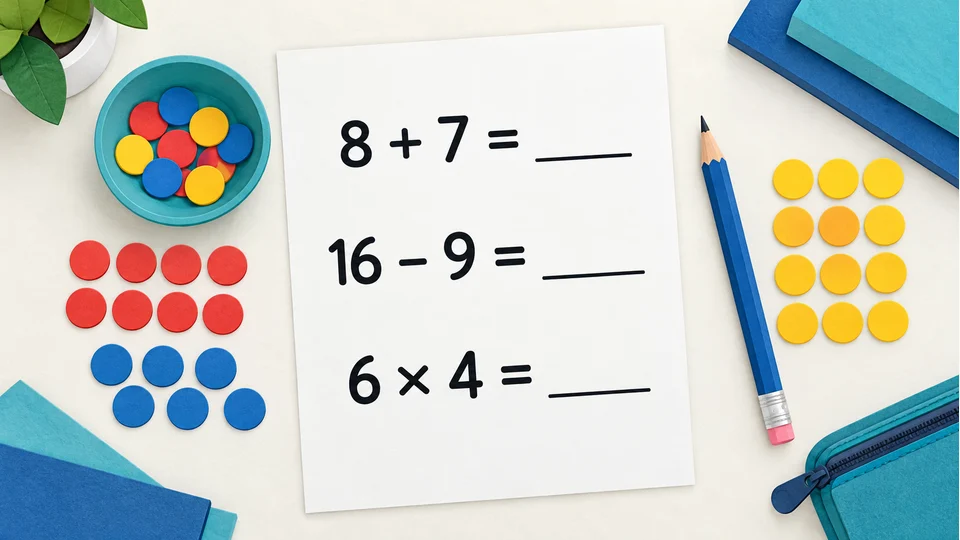
Für Plusaufgaben ohne Zehnerübergang wähle Addition, Zahlen von 0 bis 20, Ergebnisgrenze 20 und Ohne beim Übertrag. Beim Einmaleins kannst du etwa 3, 4 und 6 auswählen und festlegen, ob mindestens einer oder beide Faktoren aus dieser Liste stammen.
So funktioniert es
Das Werkzeug erstellt einschrittige Aufgaben mit ganzen Zahlen. Es ordnet sie keinem Lehrplan oder Schuljahr automatisch zu. Zu enge Regeln können die verfügbare Aufgabenanzahl verringern.
- 01
Aufgaben passend einstellen
Der Zahlenbereich der Rechenzahlen und die Ergebnisgrenze sind unabhängig. Zahlen bis 20 können zusammen 40 ergeben. Für Ergebnisse bis 20 setze die Ergebnisgrenze ebenfalls auf 20. Übertrag bei Addition und Entbündeln bei Subtraktion werden getrennt eingestellt.
- 02
Ein Beispiel ausprobieren
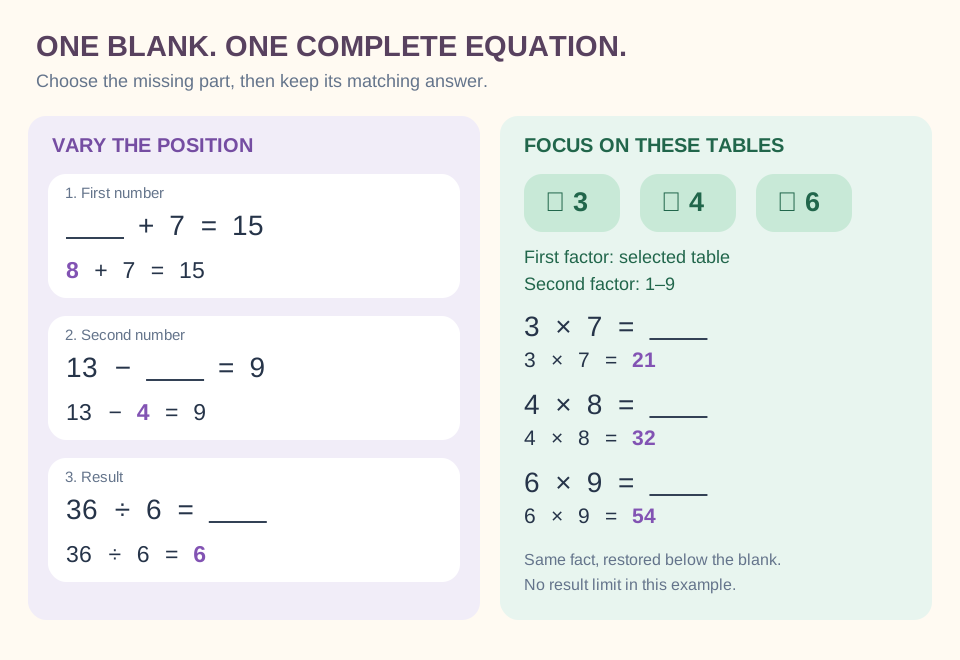
Für Plusaufgaben ohne Zehnerübergang wähle Addition, Zahlen von 0 bis 20, Ergebnisgrenze 20 und Ohne beim Übertrag. Beim Einmaleins kannst du etwa 3, 4 und 6 auswählen und festlegen, ob mindestens einer oder beide Faktoren aus dieser Liste stammen.
- 03
Drucken und speichern
Wähle A4 oder Letter und stelle dasselbe Format im Druckdialog ein. Für eine PDF wähle Als PDF speichern. Prüfe alle Seiten und deaktiviere Kopf- und Fußzeilen des Browsers.
Der Daten-Download erhält die bearbeitbaren Inhalte zum späteren Import. Browserspeicherung bleibt auf diesem Gerät und wird nicht über die Cloud synchronisiert.
Häufige Fragen
Mathe-Arbeitsblätter erstellen
Wähle den Zahlenbereich 0–20 und setze zusätzlich die Ergebnisgrenze auf 20. Wähle Ohne beim Additionsübertrag und bei Bedarf beim Entbündeln der Subtraktion. Die Grenzen der Rechenzahlen allein begrenzen die Summe nicht.
Ja. Wähle Reihen von 1 bis 12. Mindestens ein Faktor lässt die Reihe an beiden Positionen zu; Beide beschränkt beide Faktoren auf die Liste. Kurze Blätter können einzelne ausgewählte Reihen auslassen.
Ja. Wähle Lösungsblatt als Ausgabe und öffne Drucken / PDF speichern. Verwende im Druckdialog dasselbe Format A4 oder Letter. Die Lösungen gehören zu den vorhandenen Aufgaben und werden nicht neu ausgewürfelt.
Lade die Daten herunter und importiere sie später. Aufgaben, Änderungen und Lückenpositionen bleiben erhalten. Die PDF bewahrt die Druckansicht; die Datendatei bleibt bearbeitbar. Browserspeicherung ist gerätegebunden.
Mathe-Arbeitsblätter erstellen
Erstelle Rechenaufgaben mit Lösungen: Zahlenraum, Zehnerübergang, Einmaleins und Lücken wählen. Einzelblatt oder A–D-Versionen auf A4 oder Letter drucken.
Ohne Anmeldung · Im Browser · A4 / Letter