Des activités personnalisées à imprimer
Générateur de fiches de calcul
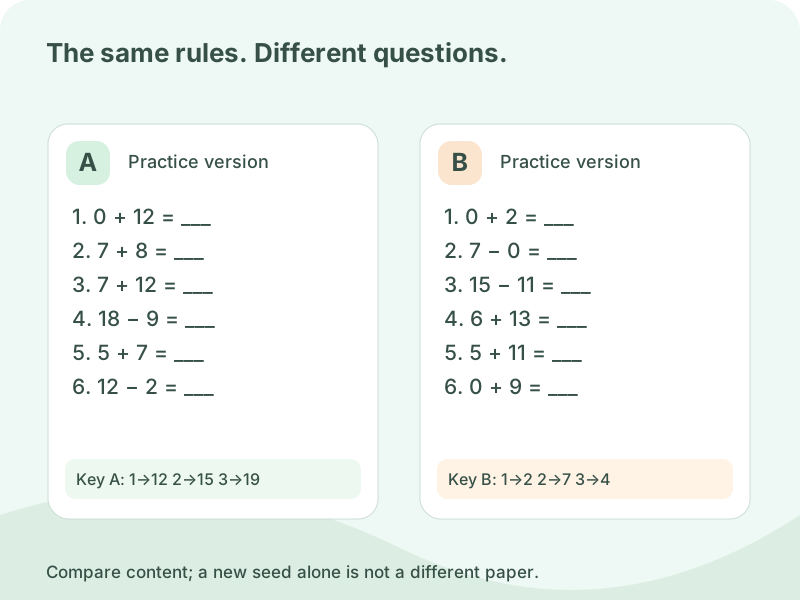
Préparez une fiche de calcul mental selon les notions travaillées en classe. Choisissez les opérations, les retenues et les tables de multiplication, puis vérifiez la fiche élève et son corrigé. Les versions A–D permettent de proposer des calculs distincts avec les mêmes réglages.
Sans inscription · Dans le navigateur · A4 / Letter
Une fiche ou plusieurs versions
Les brouillons sont conservés au changement. Mêmes règles et nombres par opération, sans calcul répété. Une difficulté identique n’est pas garantie.
Générateur de fiches de calcul
Créez des exercices de calcul avec corrigés : opérations, retenues, tables et nombres manquants. Imprimez une fiche ou des versions A–D en A4 ou Letter.
Mes fiches
Les brouillons, même incomplets, restent dans ce navigateur. Jusqu’à 20 copies nommées pour tous les outils. Téléchargez les données en sauvegarde ; les grandes images peuvent saturer l’espace.
Aperçu de la fiche
Répartit des lignes entières selon les colonnes et l’espace d’écriture. L’espace restant reste en bas, sans étirer les réponses.
Configurez et générez une fiche pour l’afficher ici.
Choisissez Enregistrer au format PDF. Vérifiez le format et désactivez les en-têtes et pieds de page du navigateur.
Créer des fiches de calcul A–D
Créez 2 à 4 versions et conservez les exercices avec leurs corrigés.
Mes fiches
Les brouillons, même incomplets, restent dans ce navigateur. Jusqu’à 20 copies nommées pour tous les outils. Téléchargez les données en sauvegarde ; les grandes images peuvent saturer l’espace.
Aperçu de la fiche
Répartit des lignes entières selon les colonnes et l’espace d’écriture. L’espace restant reste en bas, sans étirer les réponses.
Réglez les paramètres puis générez les versions.
Ordre : A puis son corrigé, B puis son corrigé. Chaque section commence sur une nouvelle page. La pagination automatique répartit des lignes entières.
Adapter les exercices
Créez des exercices de calcul avec corrigés : opérations, retenues, tables et nombres manquants. Imprimez une fiche ou des versions A–D en A4 ou Letter.
Adapter les exercices
L’intervalle des nombres et la limite du résultat sont séparés. Deux nombres allant jusqu’à 20 peuvent donner une somme de 40. Pour des résultats jusqu’à 20, fixez aussi cette limite à 20. Les retenues de l’addition et de la soustraction se règlent indépendamment.
Vérifier avant d’imprimer
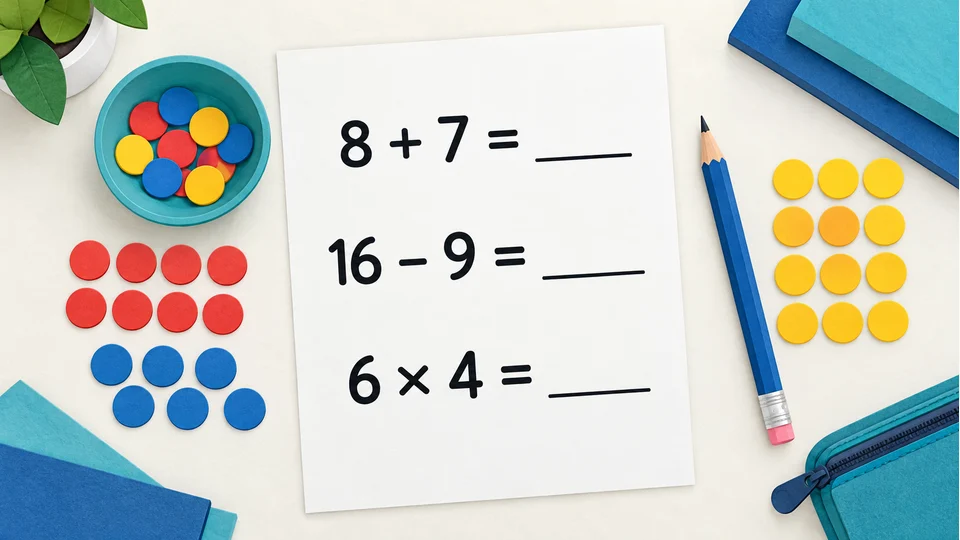
Pour commencer, choisissez des additions de 0 à 10 sans retenue et une courte série. Pour revoir les tables de 3, 4 et 6, sélectionnez ces tables puis choisissez si au moins un facteur ou les deux doivent appartenir à cette liste.
Mode d’emploi
Les exercices comportent une opération sur des entiers. Choisissez les réglages selon les acquis, sans équivalence automatique avec le CP, le CE1 ou un programme. Des contraintes trop étroites peuvent réduire le nombre d’exercices disponibles.
- 01
Adapter les exercices
L’intervalle des nombres et la limite du résultat sont séparés. Deux nombres allant jusqu’à 20 peuvent donner une somme de 40. Pour des résultats jusqu’à 20, fixez aussi cette limite à 20. Les retenues de l’addition et de la soustraction se règlent indépendamment.
- 02
Essayer un exemple
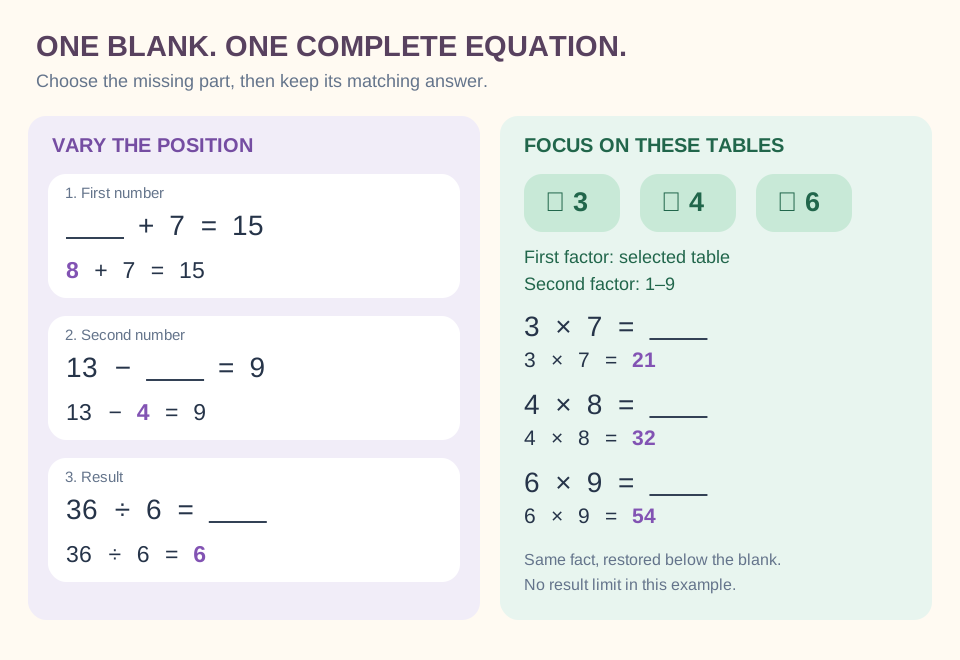
Pour commencer, choisissez des additions de 0 à 10 sans retenue et une courte série. Pour revoir les tables de 3, 4 et 6, sélectionnez ces tables puis choisissez si au moins un facteur ou les deux doivent appartenir à cette liste.
- 03
Imprimer et enregistrer
Choisissez A4 ou Letter et réglez le même format dans la fenêtre d’impression. Pour un PDF, choisissez Enregistrer au format PDF. Vérifiez toutes les pages et désactivez les en-têtes et pieds de page du navigateur.
Le téléchargement des données conserve le contenu modifiable pour un import ultérieur. L’enregistrement du navigateur reste sur cet appareil, sans synchronisation dans le cloud.
Questions fréquentes
Générateur de fiches de calcul
Partez des nombres et opérations déjà étudiés, avec une courte série et un espace suffisant. Réglez séparément l’intervalle et la limite du résultat. Le niveau de classe ne constitue pas une garantie de difficulté adaptée.
Sélectionnez Addition puis Sans dans les retenues. Pour les soustractions, réglez aussi leur propre option. Vérifiez la fiche ; les nombres maximaux et le résultat maximal sont deux paramètres distincts.
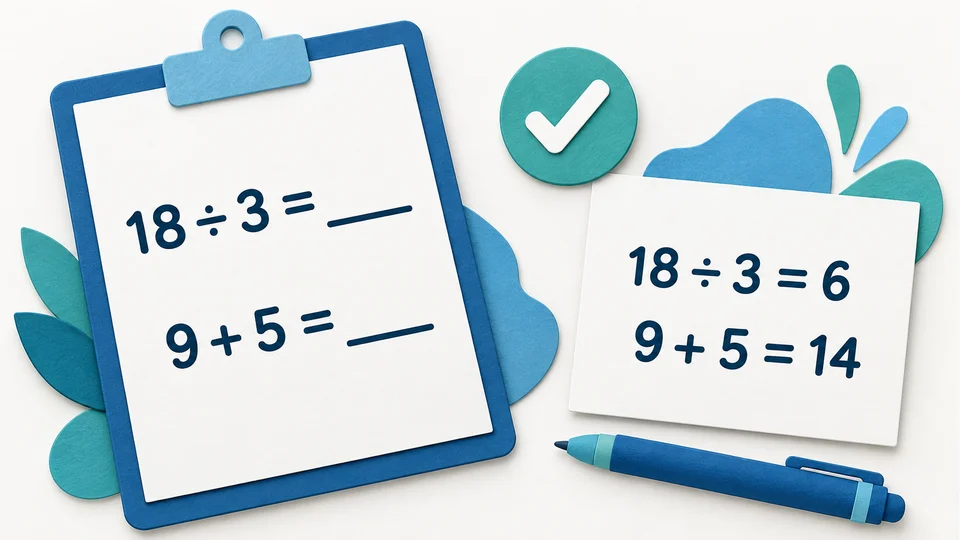
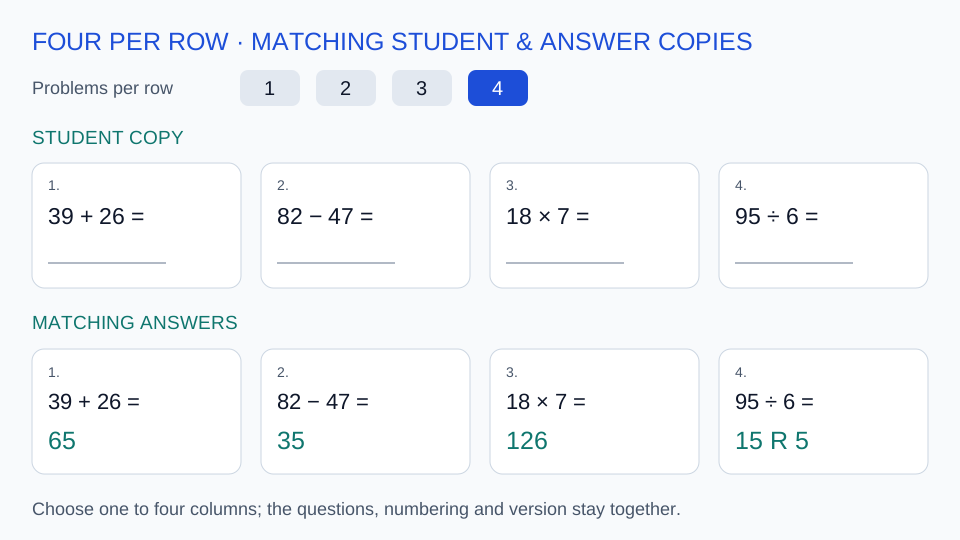
Oui. Choisissez Corrigé puis Imprimer / Enregistrer en PDF. Réglez le même format A4 ou Letter dans le navigateur. Les réponses et la numérotation correspondent à la fiche actuelle.
Téléchargez les données puis importez-les pour retrouver les exercices, modifications et positions des trous. Le PDF garde la présentation imprimée ; les données permettent de modifier la fiche. Le stockage du navigateur reste local.
Générateur de fiches de calcul
Créez des exercices de calcul avec corrigés : opérations, retenues, tables et nombres manquants. Imprimez une fiche ou des versions A–D en A4 ou Letter.
Sans inscription · Dans le navigateur · A4 / Letter