Eigene Druckvorlagen für den Unterricht
Rechnen und Ausmalen: Rechenmalblätter erstellen
Verbinde Rechenaufgaben mit Ausmalfeldern, Farbschlüssel und Lösungsblatt.
Ohne Anmeldung · Im Browser · A4 / Letter
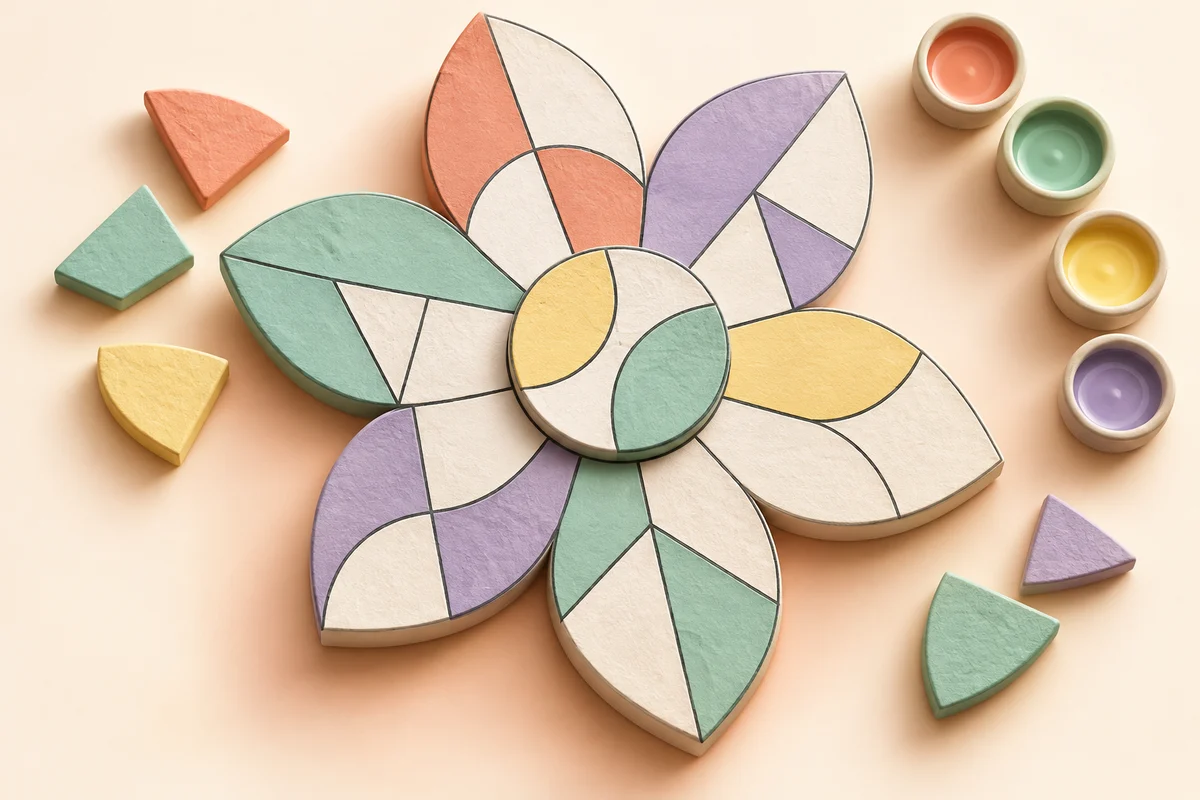
Rechnen und Ausmalen: Rechenmalblätter erstellen
Verbinde Rechenaufgaben mit Ausmalfeldern, Farbschlüssel und Lösungsblatt.
Meine Arbeitsblätter
Entwürfe werden auch unvollständig in diesem Browser gespeichert. Bis zu 20 benannte Kopien insgesamt. Lade Daten als Sicherung herunter; große Bilder können den Speicher füllen.
Vorschau
Verteilt vollständige Zeilen nach Spalten und Schreibraum. Freier Platz bleibt unten; Antwortlücken werden nicht gestreckt.
Wählen Sie 1-6. Sechs Säulen erfordern ein 10 mm kompaktes Mosaik. Breitere Formen behalten ihre Größe bei und erfordern weniger Säulen. Die automatische Paginierung füllt die nutzbare Seite mit kompletten Zeilen.
Generieren Sie einen Satz, um die umrissenen Regionen und Ergebnisschlüssel anzuzeigen.
Wähle im Druckdialog dasselbe Format A4 oder Letter. Zum Speichern wähle „Als PDF speichern“. Prüfe alle Seiten und deaktiviere bei Bedarf die Kopf- und Fußzeilen des Browsers.
Aufgaben passend einstellen
Verbinde Rechenaufgaben mit Ausmalfeldern, Farbschlüssel und Lösungsblatt.
Aufgaben passend einstellen
Wähle Rechenarten und eine Vorlage. Passe die Werte so an, dass das Rechnen im Mittelpunkt der Aufgabe steht.
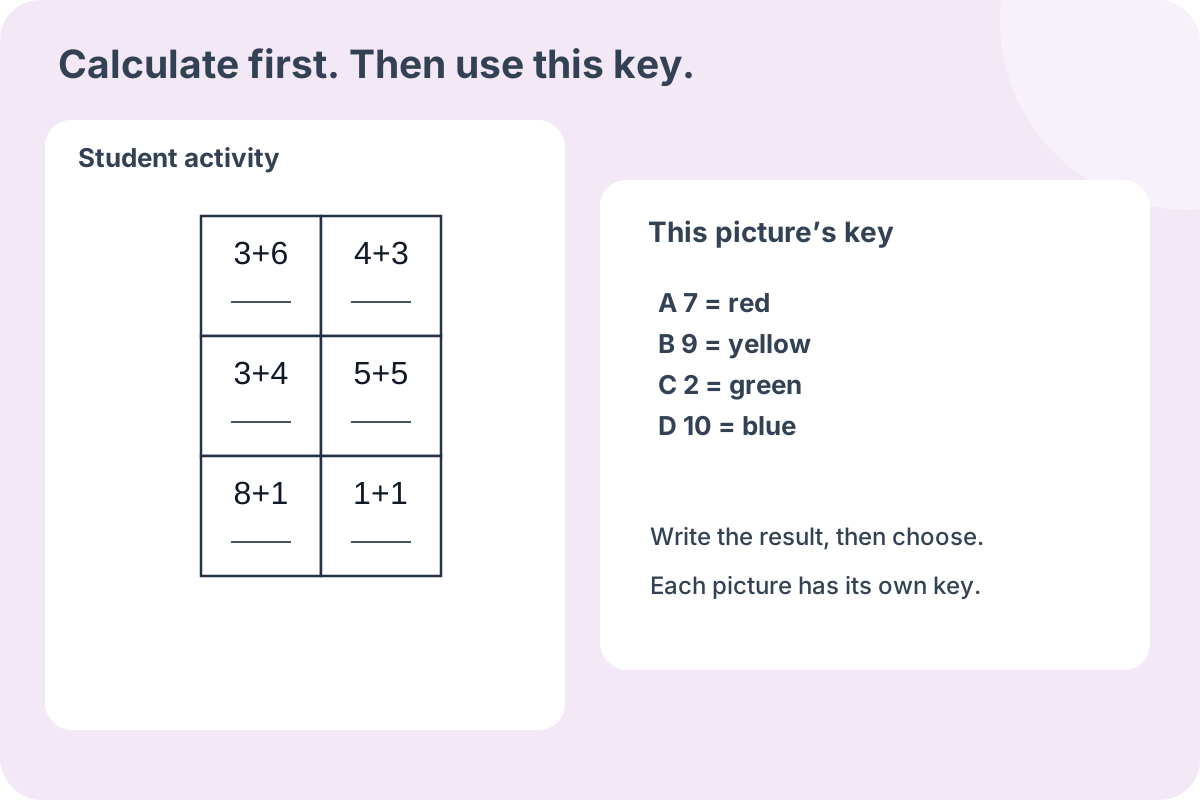
Vor dem Drucken prüfen
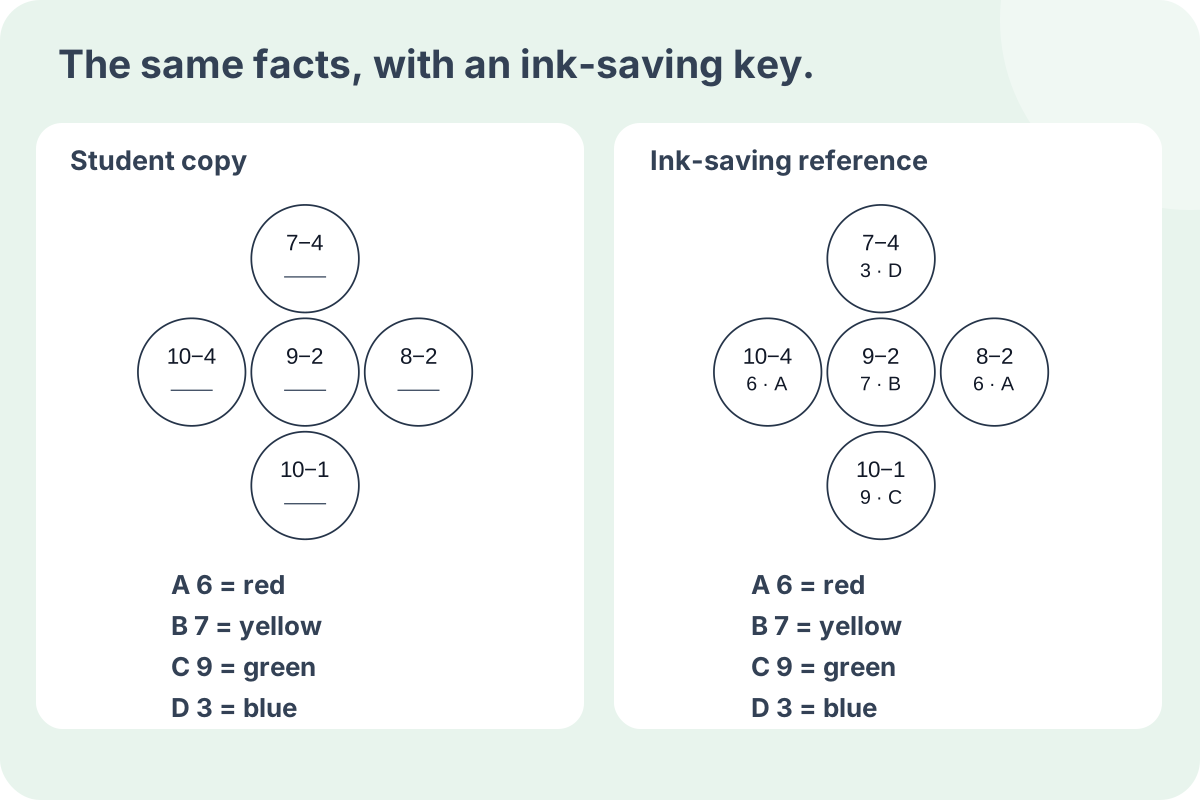
Prüfe, welche Farbe zu jedem Ergebnis gehört. Ein Testdruck zeigt, ob Farbnamen und Farbtöne gut erkennbar sind.
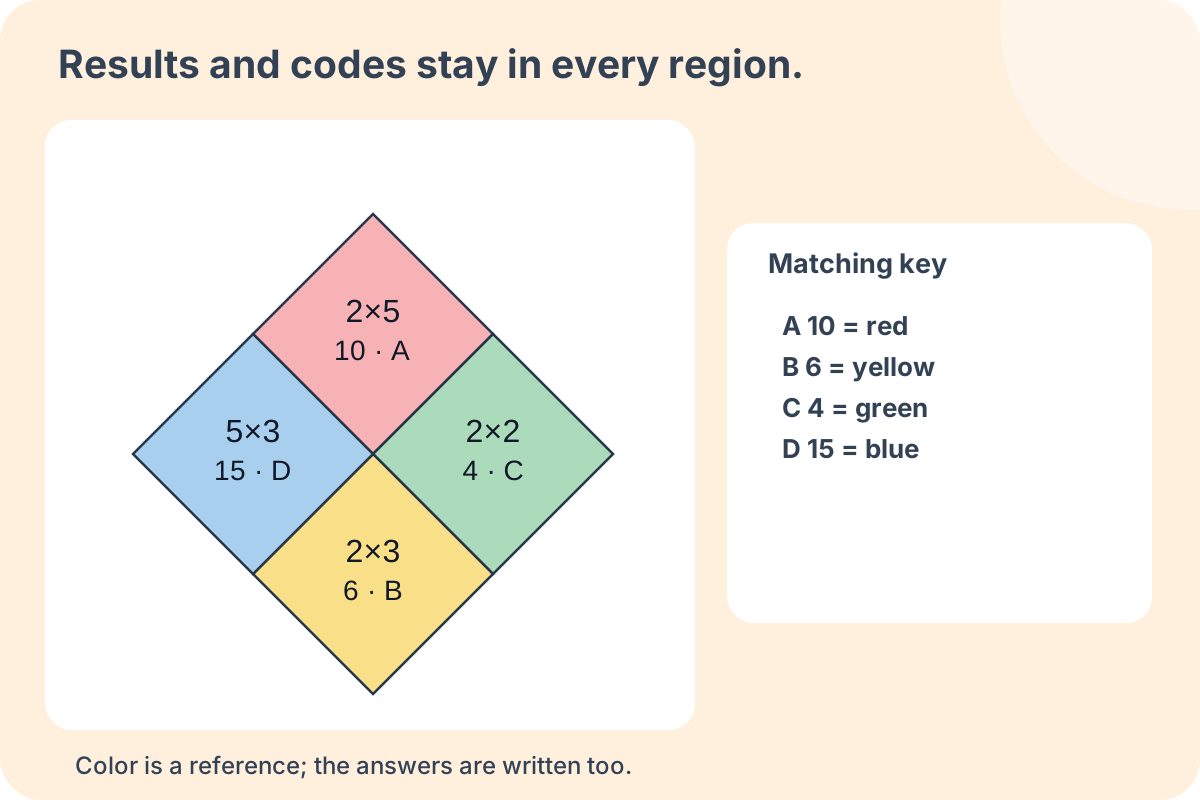
Kann ich Addition und Subtraktion mischen?
Ja. Wähle den gemischten Modus für Plus und Minus und prüfe die erzeugten Aufgaben.
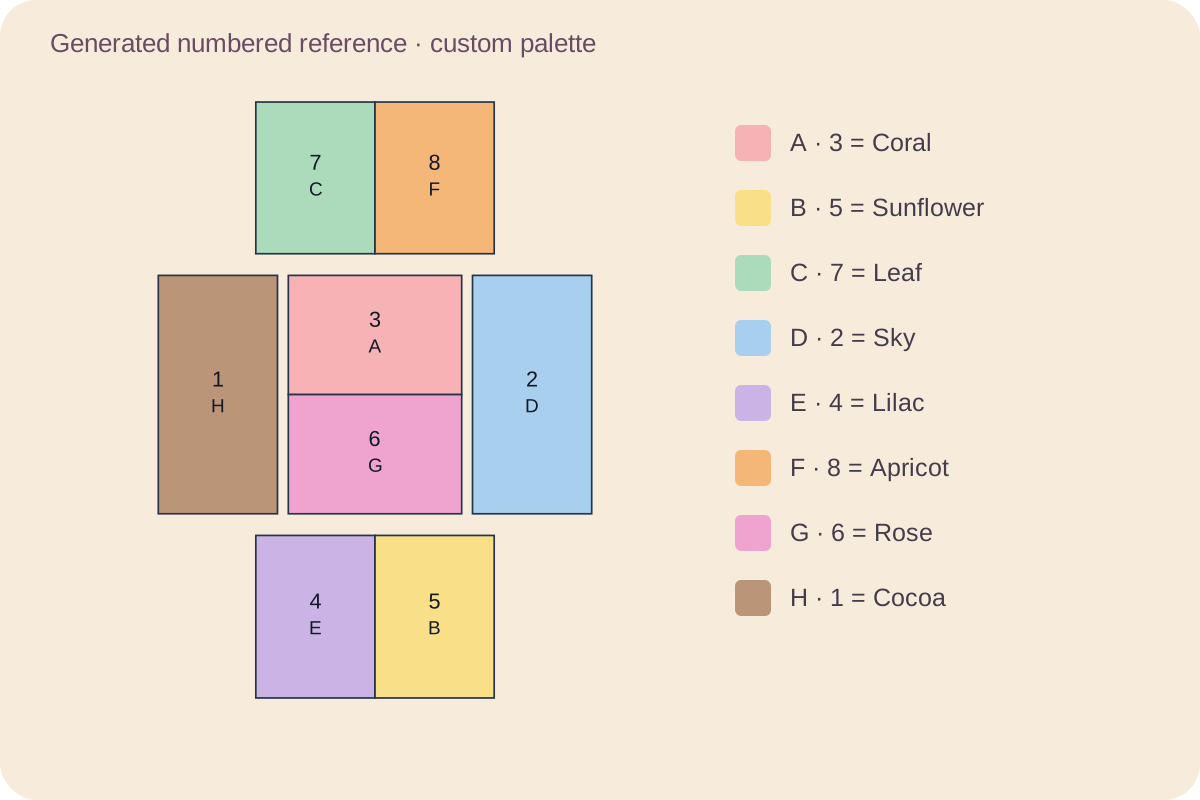
So funktioniert es
Die Vorlagen sind vorgegeben; beliebige Fotos werden nicht in Ausmalbilder umgewandelt.
- 01
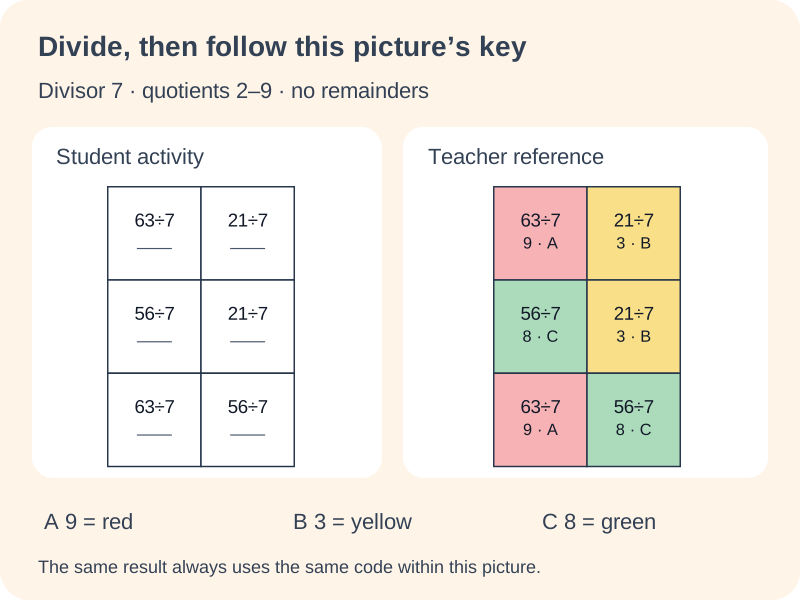
Aufgaben passend einstellen
Wähle Rechenarten und eine Vorlage. Passe die Werte so an, dass das Rechnen im Mittelpunkt der Aufgabe steht.
- 02
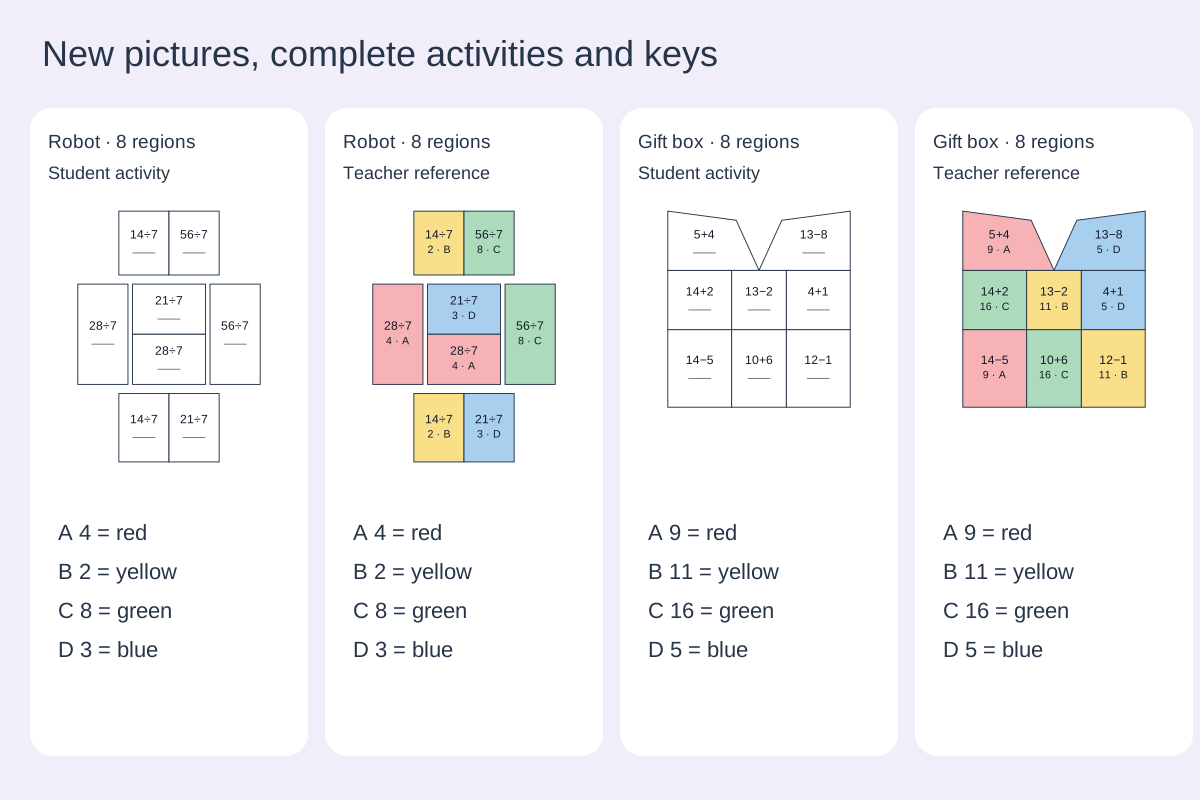
Ein Beispiel ausprobieren
Prüfe, welche Farbe zu jedem Ergebnis gehört. Ein Testdruck zeigt, ob Farbnamen und Farbtöne gut erkennbar sind.
- 03
Drucken und speichern
Wähle A4 oder Letter und stelle dasselbe Format im Druckdialog ein. Für eine PDF wähle Als PDF speichern. Prüfe alle Seiten und deaktiviere Kopf- und Fußzeilen des Browsers.
Der Daten-Download erhält die bearbeitbaren Inhalte zum späteren Import. Browserspeicherung bleibt auf diesem Gerät und wird nicht über die Cloud synchronisiert.
Häufige Fragen
Rechnen und Ausmalen: Rechenmalblätter erstellen
Ja. Wähle den gemischten Modus für Plus und Minus und prüfe die erzeugten Aufgaben.
Die Vorlagen sind vorgegeben; beliebige Fotos werden nicht in Ausmalbilder umgewandelt.
Wähle A4 oder Letter und stelle dasselbe Format im Druckdialog ein. Für eine PDF wähle Als PDF speichern. Prüfe alle Seiten und deaktiviere Kopf- und Fußzeilen des Browsers.
Der Daten-Download erhält die bearbeitbaren Inhalte zum späteren Import. Browserspeicherung bleibt auf diesem Gerät und wird nicht über die Cloud synchronisiert.
Rechnen und Ausmalen: Rechenmalblätter erstellen
Verbinde Rechenaufgaben mit Ausmalfeldern, Farbschlüssel und Lösungsblatt.
Ohne Anmeldung · Im Browser · A4 / Letter