算式涂色练习生成器
先计算,再查颜色表,最后给对应区域涂色。把加减法、指定乘法表或整除变成一小块可完成的图形活动,学生线稿和教师参考始终对应。 也可选不含算式的编号涂色,并自定义颜色名称与色值。
我的练习
未完成的输入也会自动保存到此浏览器。所有工具合计最多保存 20 份命名练习。较大的图片可能超出浏览器容量,建议下载数据备份。
练习预览
按当前每行题数和作答空间,尽量把完整题目行放进纸张。剩余空间留在页底,不拉大题目或作答空隙。
可选1–6列;六列需要10毫米紧凑方格。宽模板保持实际尺寸,需减少列数。自动分页将完整图块行排到可用纸面底部。
生成后即可看到学生线稿和每幅图的颜色表。
选择 A4 或 Letter,并在打印窗口使用相同纸型。可另存为 PDF;逐页检查学生卷与答案,按需要关闭浏览器页眉页脚。
每一个区域,都有一次计算和一次对应
一幅小图配一张自己的颜色表,剪下来分发也能独立完成。
不同算式,也可以得到同一种颜色
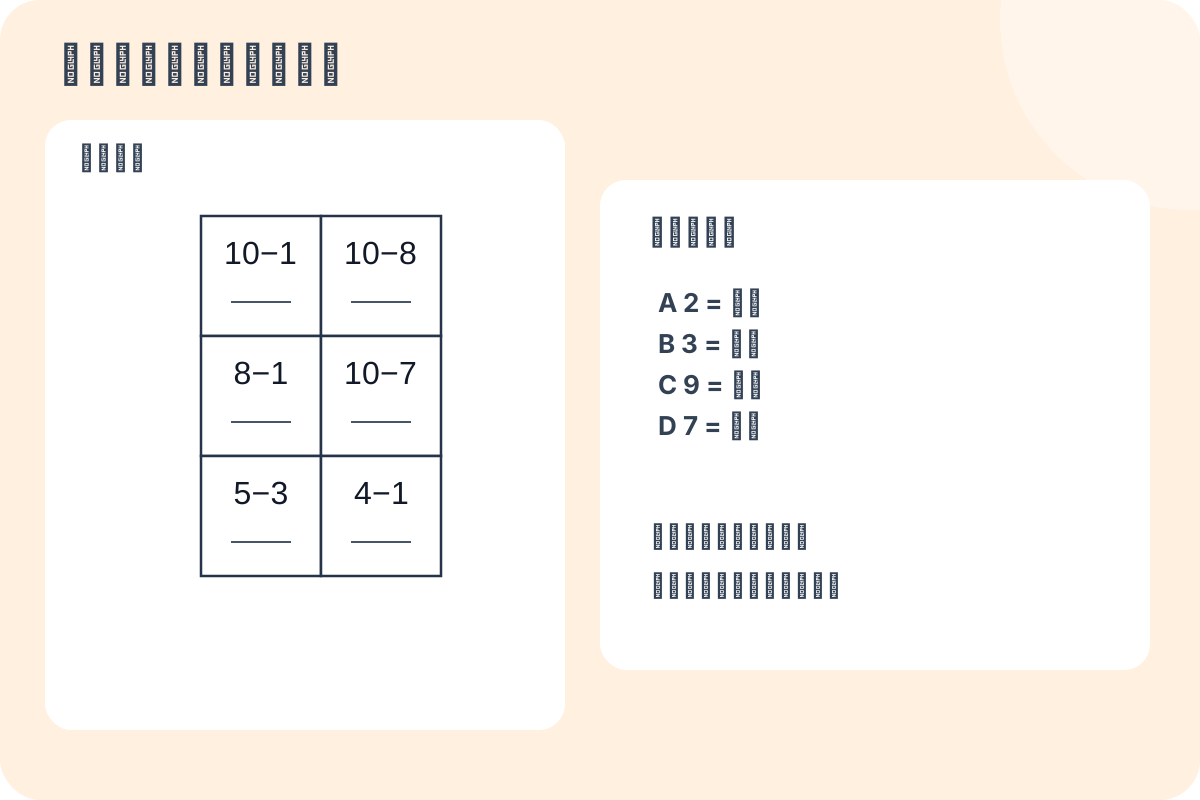
算式模式先算出区域里的结果,再到本图下面的颜色表里找对应颜色。例如两道不同的算式都得到同一个结果,就应该涂同一种颜色。这里练习的是“算式—结果—颜色”的连续对应;需要直接按编号找色时,选择编号模式。颜色表同时给出结果、A–H字码和中文颜色名;没有彩色打印机,也能看清该用哪支笔。每幅小图有自己的对照表,不能拿上一幅的结果规则继续套用。
答案有结果和字码,黑白打印也能核对
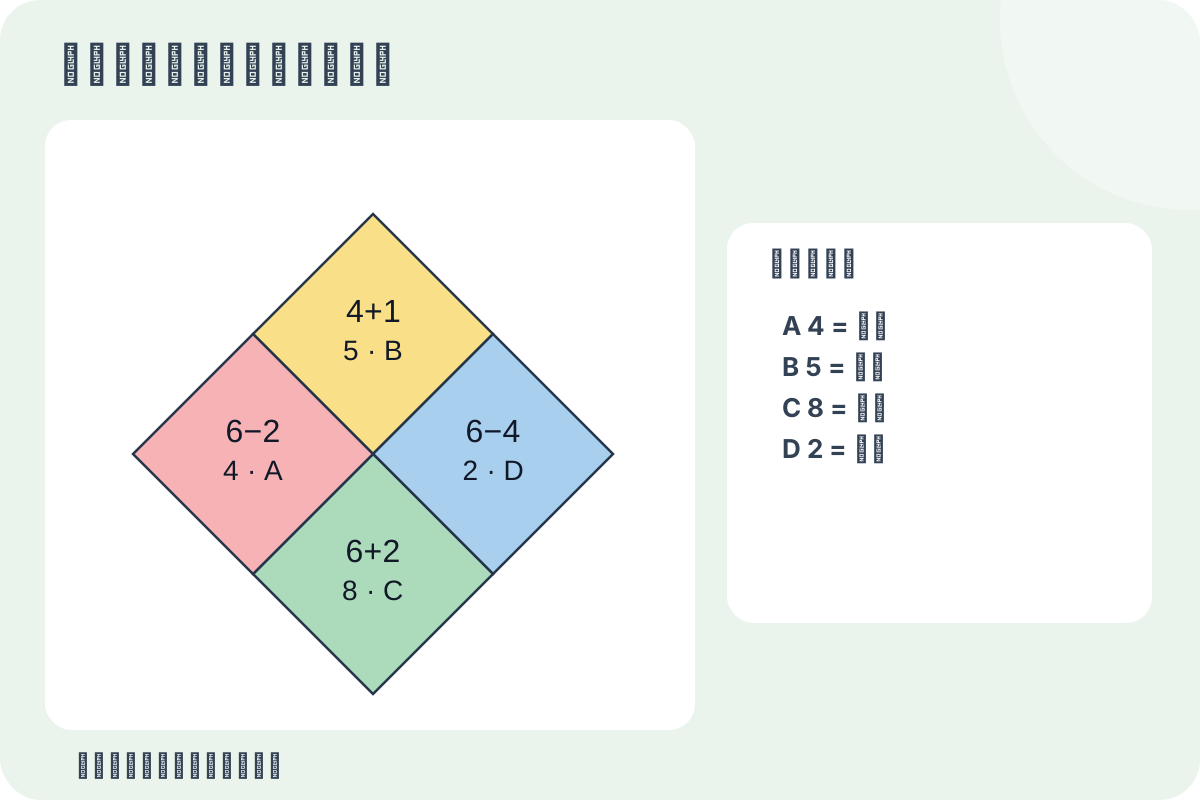
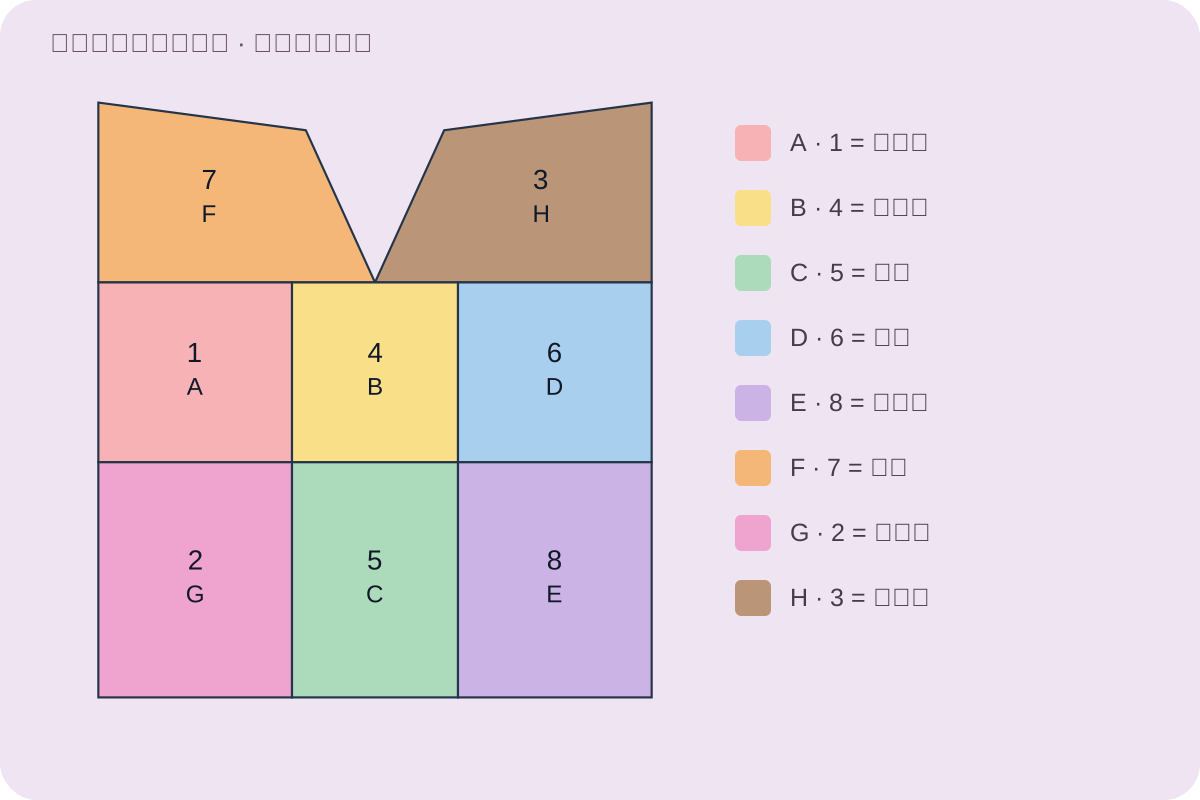
算式模式下,学生卷保留空白区域和短横线,可以先写结果再涂色。教师卷在原算式下补上“结果·字码”,还能选择浅色参考图;省墨版则不填底色,但答案信息一点不少。区域来自确定的闭合图形,不会把装饰配图当成题目。紧凑方格、错缝砖块、菱形拼片和分离花瓣有不同的外观与空间需要,可以按课堂时间和孩子的涂色能力挑选。
把题型、颜色和纸面空间一起安排好
既看计算,也看对应;把可以完成的一小组活动放到纸上。
- 01
先选编号涂色还是算式涂色
编号模式直接在每个区域打印1到所选颜色数的整数,按本图色表找颜色,不需要先计算。算式模式保留加、减、乘、除和指定乘法表。两种模式使用同一套20种闭合图案,但教学任务不同。
编号和颜色的对应关系会随种子变化,每幅图必须使用它自己的色表。编号模式学生页只显示编号,教师页加字母代码并按选择填色;省墨答案仍保留代码。模式切换保留草稿中的运算选择,重新生成后才替换输出。
- 02
先选计算范围,再决定图形
加法、减法和加减混合可以选10以内或20以内,题目中的数和结果都不超过所选上限。减法结果为正数,不出现负数;加法使用正加数。混合模式在同一图块中安排两种运算,做题时要看清每个区域自己的符号。乘法则使用2–9之间的两个因数,适合已学过相应口诀后的复习。
乘法可单选或多选2–9的表,至少一个因数来自所选集合,另一因数仍可为2–9。整除模式把所选数用作除数,商为2–9,被除数由两者相乘产生,因此没有余数。比如只选7,乘法可出现7×4、4×7,除法可出现28÷7。乘除法不受10或20的加减上限限制。
- 03
用整除结果查色表,先看清除数
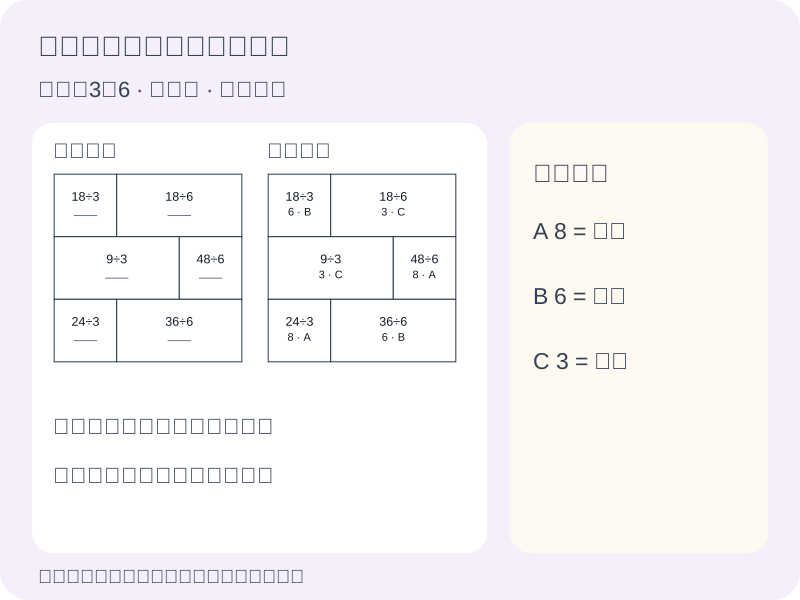
看到28÷7时,先算出4,写到横线上,再到本图色表里找4。教师页保留原除法算式,并补上商与字码;不能拿被除数28直接查颜色。同一幅图中,不同被除数或除数可能得到相同的商,这些区域仍按同一个结果找同一种颜色。
只选7时,允许的商仍为2–9;一张小图从中选3–8个不同结果。若某个结果只有一道可用算式,而多个区域需要这个颜色,算式可以重复。多选除数扩大候选范围,但不保证均衡覆盖。换一组题后,图和它自己的色表必须一起保留。
- 04
选孩子能完成的区域数量
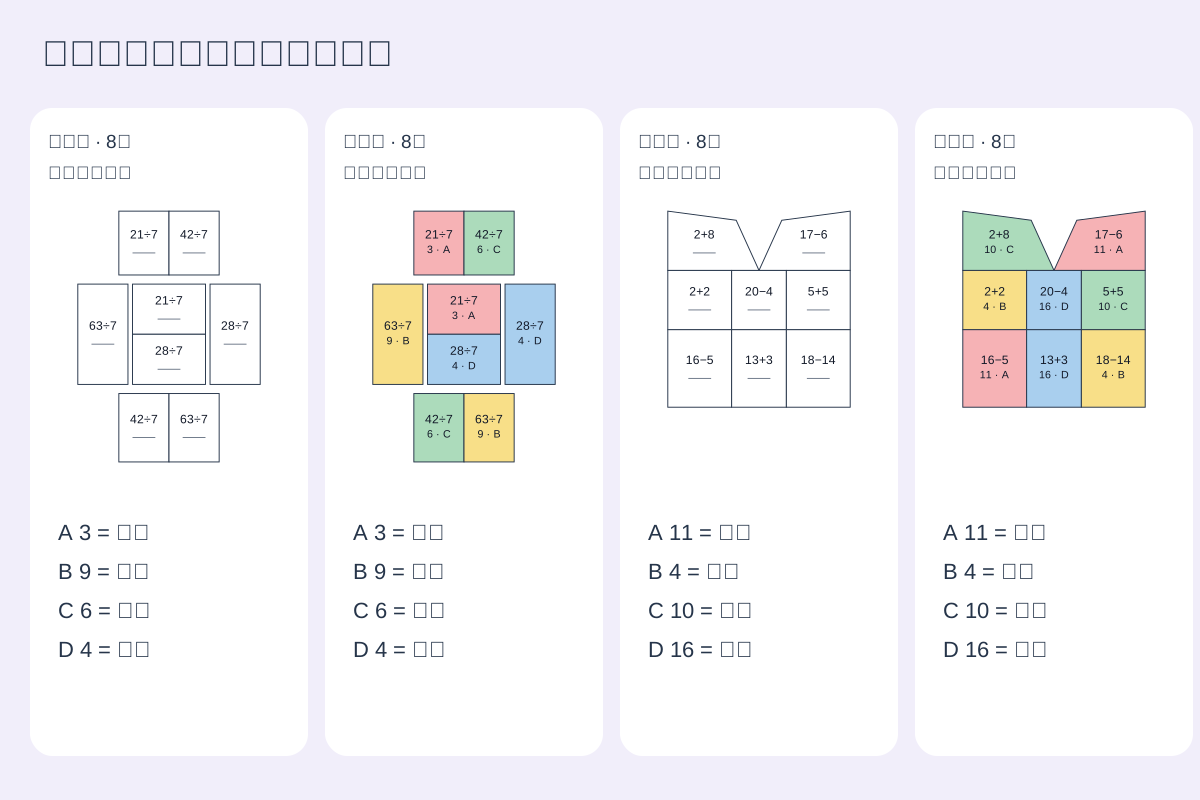
现有20种原创图案:紧凑方格、错缝砖块、菱形拼片、独立花瓣、小房屋、火箭、帆船、蝴蝶、小鱼、常青树、郁金香、蘑菇、冰淇淋、热气球、机器人、小火车、城堡、礼物盒、雨伞和小乌龟。展开图案选择区可以看缩略图,每个名称旁显示区域数;每次选择一种模板,按当前运算规则生成整套练习。
“图块数量”指完整小图的数量,不是算式数量。例如12幅六区方格实际有72道算式,预览摘要会同时列出这两个数字。第一次使用可以先做3–4幅,观察查表和涂色需要多久,再决定是否增加。每个图块都有自己的小色表,可以连同色表一起裁开使用。
菱形、常青树和冰淇淋各有4区,适合较短活动;小乌龟有7区,机器人和礼物盒各有8区,需要完成更多算式。图形外的白色间隙不算题目。缩略图的颜色只帮助辨认分区,不能拿来代替学生练习自己的答案。
- 05
先示范一次怎样查颜色表
选择3–8色,但不能超过模板的区域数。菱形只有4区,最多四色;机器人和礼物盒各8区,可以用八色。默认色为红、黄、绿、蓝、紫、橙、粉、棕,附A–H字母代码。每种选定颜色都至少出现一次,每个结果在本图色表里只有一个对应项。
短横线可以留下计算证据,方便区分“算错了”和“查错了颜色”。如果孩子不容易分辨几种彩笔,可以先在笔上贴A–H,或只在结果旁补写字码再一起核对。不要要求孩子只靠浅色块判断答案,文字和字码才是稳定的对应信息。
- 06
看到同结果时,比较算式而不只是抄色
颜色数量少于某些模板的区域数,因此同一种颜色会在图里出现多次。生成器尽量轮换同结果的不同合法算式;当范围很小、可用算式不足时,仍可能重复。可以让孩子说说两道不同算式为什么得到同一个数,而不是看到邻近颜色就直接照抄。
完成的颜色图不能说明孩子用了哪种计算方法。核对时先看横线上的数,再看本图颜色表,最后看涂色区域。这样既能发现运算符号看错,也能发现计算正确但对应错误的情况。页面不会根据涂色结果自动评价能力或给出掌握程度结论。
- 07
每行可选1–6个,但保持真实的涂色尺寸
基础尺寸可选10、12或16毫米。紧凑方格的一条边就是一个基础单位;其他图案由多个单位组成,小鱼和小乌龟宽4.2个单位,机器人高5.5个单位,冰淇淋高6个单位。算式保持约9磅,不会为了塞进更多列而缩字。预览摘要显示实际图宽;这里的尺寸影响纸上的真实图形,不只是屏幕大小。
六列适用于10毫米的紧凑方格。更宽的砖块、菱形、花瓣或更大的格子需要少列;放不下时会明确提示,并保留上一份有效预览。不会偷偷把你选的六列改成三列,也不会压缩到字看不清。横向选列数,纵向交给自动分页,让完整图块行尽量排到可用纸面底部。
- 08
学生题和教师答案分开保留完整内容
输出可以选学生题、教师答案,或两者一起。学生卷始终是线稿,颜色表使用中文颜色名和字码,普通黑白打印就能使用。教师彩色参考也保留结果与字码,即使打印机没印出浅色,仍能完整核对;省墨参考直接取消填色。答案中的算式、结果和颜色规则来自同一份题目数据。
打印前让浏览器纸张设置与页面的A4或Letter一致,检查学生和教师两部分,以及最后一页。下一整行放不下时,底部会留下必要余量,但不会按固定少量题数提前跳页。若需要在图下补写说明,可以增加额外空间;以节省纸张为主时保持0毫米即可。
- 09
保留具体题目,也可以只换一幅
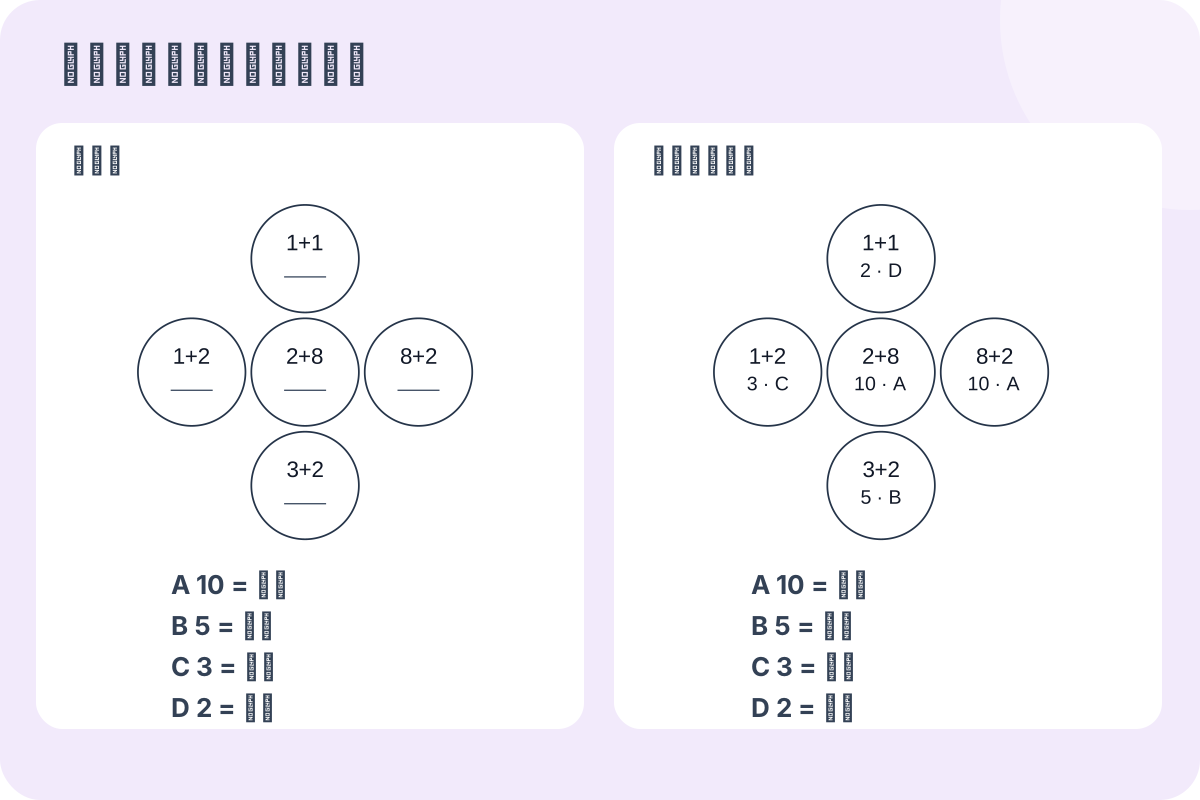
相同规则与种子会生成相同的算式和本图色表。你可以编辑某一个图块的种子,只替换那一幅,其余题目不动。替换后该图的颜色对照也可能变化,所以一定要将更新后的图和色表一起使用。只改列数、留白或答案配色样式不会重新抽题。
浏览器保存适合在同一设备上继续处理;下载题目数据可以另外保留一份,之后导入恢复。导入会检查模板、算式、计算结果、颜色对应和版本,不会直接相信文件里被改过的答案。题目数据用于恢复编辑,PDF用于分发打印,两种用途可以分别保存。
- 10
按手边的彩笔设置色板
打开自选色板,编辑A–H八个色槽的名称和色值;实际使用前面选定数量的颜色。每个名称最多18字符,颜色名称和色值不能重复。降低颜色数不会删除后面的色槽,恢复八色时仍能使用。
色名会原样打印,自选“天蓝”不会被自动改成默认“蓝”。学生页仍为白底线稿,按文字与编号找笔;屏幕色块和打印色可能不同。自选色板随JSON保存,旧三四色算式文件无需改写即可继续导入。
关于计算涂色和打印的常见问题
看清题意、保留颜色规则,再安排合适的纸面密度。
按数字填色通常直接看区域编号找颜色;这里要先完成区域里的算式,得到结果之后才能查本图的颜色表。不同算式可能得到同一结果,因此会对应同一种颜色。目前提供20种原创闭合图案模板,不是照片转数字油画工具。
可以。学生卷是黑白线稿,色表明确写着“结果、字码、颜色名”,由孩子用彩笔完成。教师卷即使不印浅色,也有计算结果和对应字码;选择省墨答案,区域本身就不会填底色。
在同一幅图里,是的。同一个结果只对应一项颜色规则。下一幅图的结果集合可能不同,要看它自己的色表;不要记住“某个数永远是红色”后一直套用。A–H字码对应的颜色名会清楚印在每幅图下。
可以。选择乘法后,勾选2–9中的一张或多张表;两个因数都在2–9,至少一个来自所选表。切换整除后,同一组选数用作除数。每幅小图只有3–8个结果色码,多选只限定候选范围,不保证每幅图都覆盖全部选表。
每行六幅并不表示所有图形都该被压小。10毫米方格足够紧凑,能保留约9磅的算式文字;菱形和花瓣横向需要四个基础单位。若出现尺寸提示,减少列数或选较小的支持尺寸即可,上一份有效预览会保留。
这里的数量是完整图块数量。方格和砖块每幅6道算式,菱形4道,花瓣5道。例如12幅方格有72道算式,摘要会同时显示图块数和算式总数。想减少任务量,就减少图块数量。
可以先写结果,再写对应的A–H字码,教师参考能核对这两项。这样完成的是计算和对应任务;如果本次活动还希望练涂色,就另外提供合适的彩笔。不要因为孩子手边缺一种颜色,就把正确计算判成错误。
有效保存文件会保留具体算式、每幅图的颜色表和版本,恢复时不会重新随机出一套。主动替换图块才会产生新修订。发题时把同一版本的学生题和教师答案配在一起,PDF则可以通过浏览器打印窗口另存。
不会。除数和商都是2–9的整数,被除数由两者相乘得到,所以每题都有唯一整数商和对应颜色,不会出现余数或0作除数。这是表内整除练习,不包含小数、带余数或长除法。
不保证。选择范围先限制可用算式,每幅图再选3–8个结果对应颜色。若要保证练某一张表,就只选那一张;需要精确题量分布时,应检查生成结果,不把多选理解成均匀覆盖。
共有20种,包含原有4种几何模板和新增16种动物、植物、交通与日常物品图案。每幅4–8区,模板选择区能预览外形。原来的4种模板保留原有形状和题目规则,旧保存文件仍可导入。新增图案同样支持加减、指定乘法表、整除以及彩色或省墨参考。
可以,选择编号模式。区域中打印1到颜色数的整数,直接查本图色表即可。学生页没有算式作答线,教师页保留编号和字母代码,可选彩色或省墨参考。
每种选定颜色至少占一个区域,所以颜色数不能超过区域数:机器人和礼物盒可以八色,菱形最多四色。打开自选色板可修改八个色槽的名称和色值,前N个用于当前练习,所有色槽都会保存。