Atividades personalizadas para imprimir
Colorir pelo resultado: atividades de matemática
Crie folhas de calcular e pintar com operações, legenda de cores e gabarito.
Sem cadastro · No navegador · A4 / Carta

Colorir pelo resultado: atividades de matemática
Crie folhas de calcular e pintar com operações, legenda de cores e gabarito.
Minhas atividades
Rascunhos são salvos neste navegador, mesmo incompletos. Guarde até 20 cópias nomeadas entre todas as ferramentas. Baixe os dados como backup; imagens grandes podem exceder o espaço disponível.
Prévia da atividade
Distribui linhas inteiras conforme as colunas e o espaço de escrita. A sobra fica no rodapé; os espaços de resposta não são esticados.
Escolha 1–6. Seis colunas requerem um mosaico compacto de 10 mm. Formas mais largas retêm seu tamanho e requerem menos colunas. A paginação automática preenche a página utilizável com linhas completas.
Gere um conjunto para ver as regiões delineadas e as teclas de resultado.
Selecione o mesmo formato A4 ou Carta na janela de impressão. Para salvar um PDF, escolha Salvar como PDF. Confira todas as páginas e desative cabeçalhos e rodapés do navegador, se necessário.
Configure a atividade
Crie folhas de calcular e pintar com operações, legenda de cores e gabarito.
Configure a atividade
Escolha as operações e o modelo. Ajuste os valores para que o foco da atividade seja resolver os cálculos.
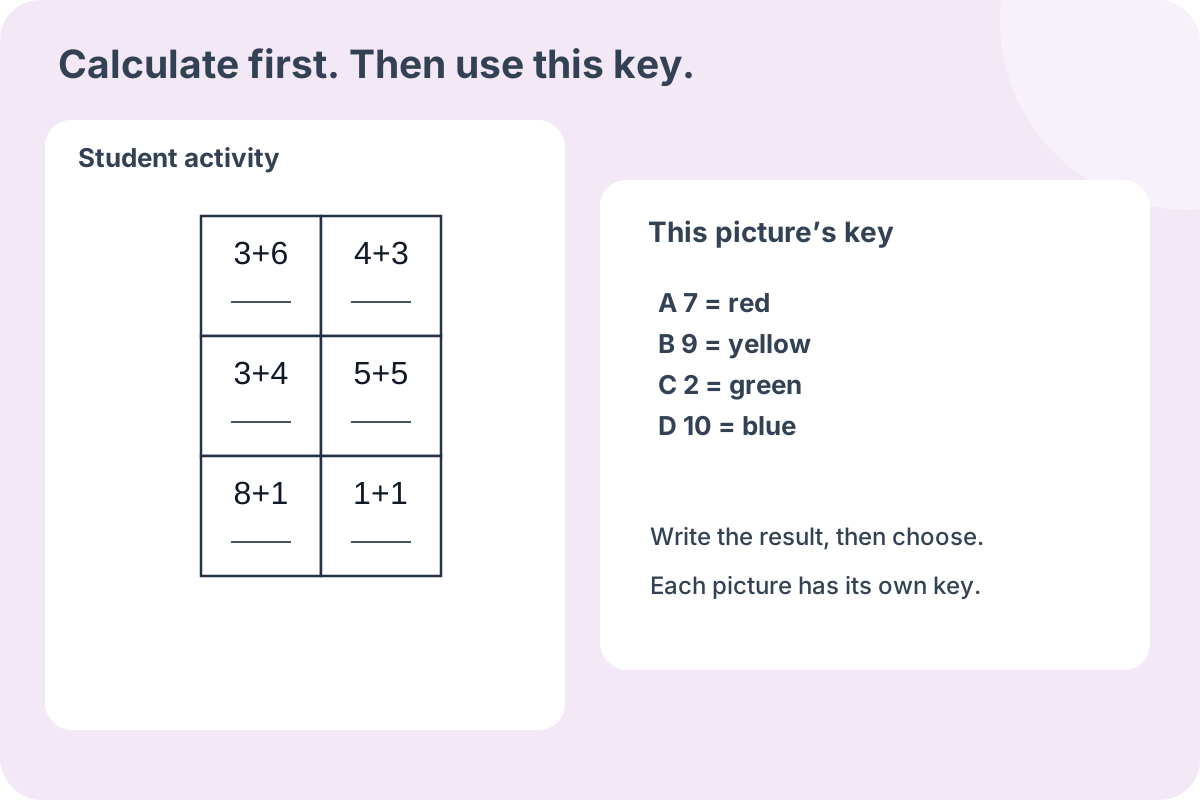
Confira antes de imprimir
Confira a relação entre cada resultado e a cor indicada. Faça uma impressão de teste para verificar a leitura dos nomes e tons.
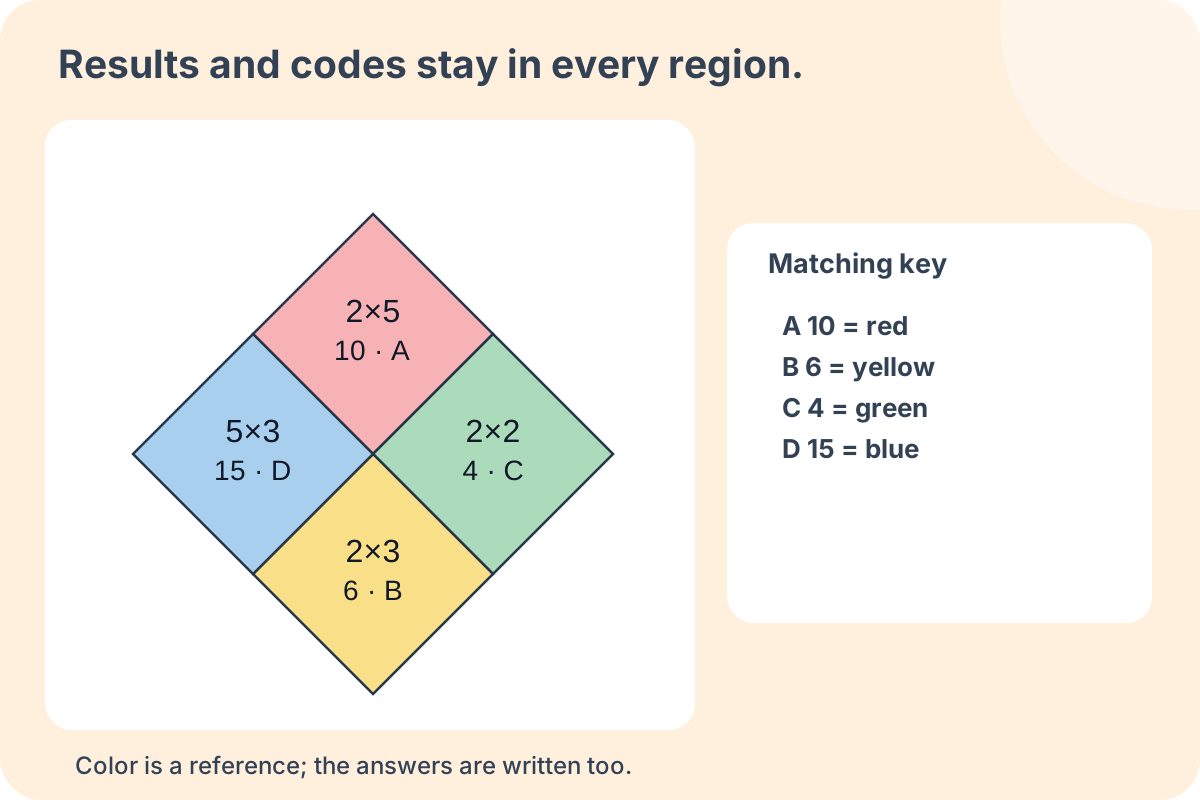
Posso misturar adição e subtração?
Sim. Escolha o modo misto de adição e subtração e confira os cálculos gerados.
Como usar
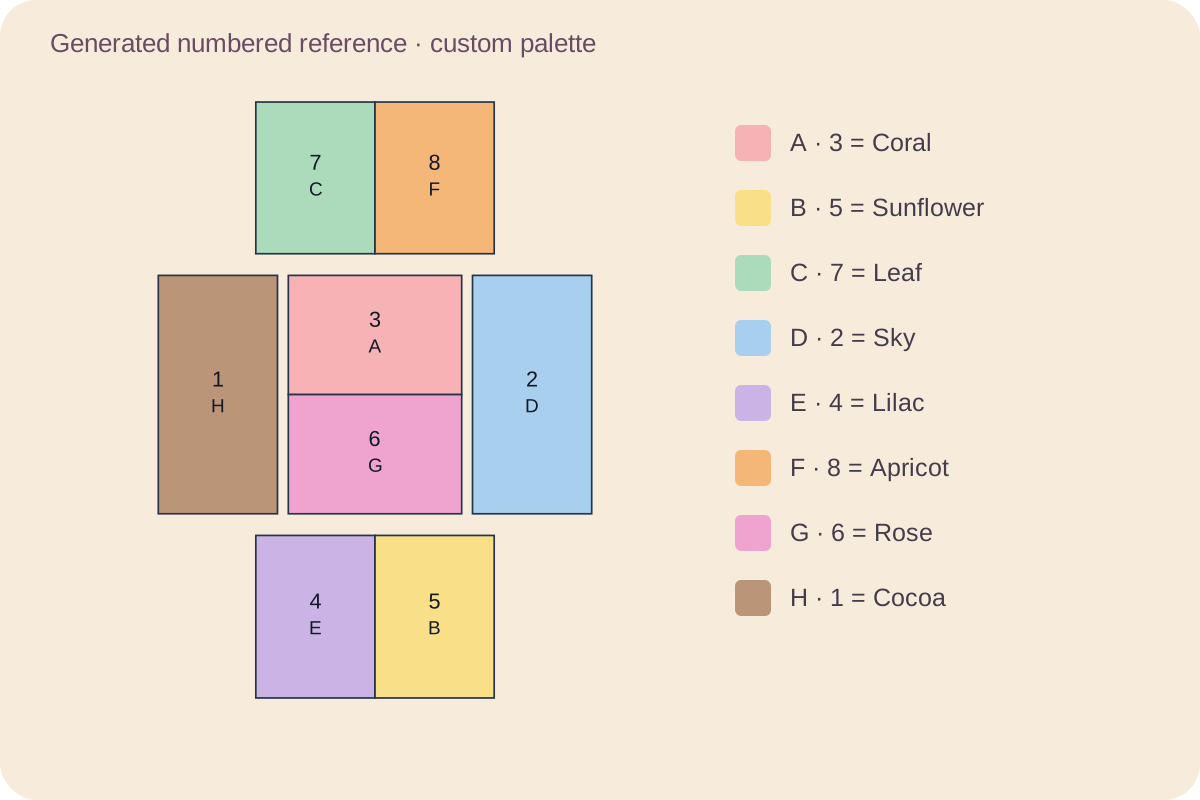
Os modelos são predefinidos; a ferramenta não transforma qualquer fotografia em desenho para colorir.
- 01
Configure a atividade
Escolha as operações e o modelo. Ajuste os valores para que o foco da atividade seja resolver os cálculos.
- 02
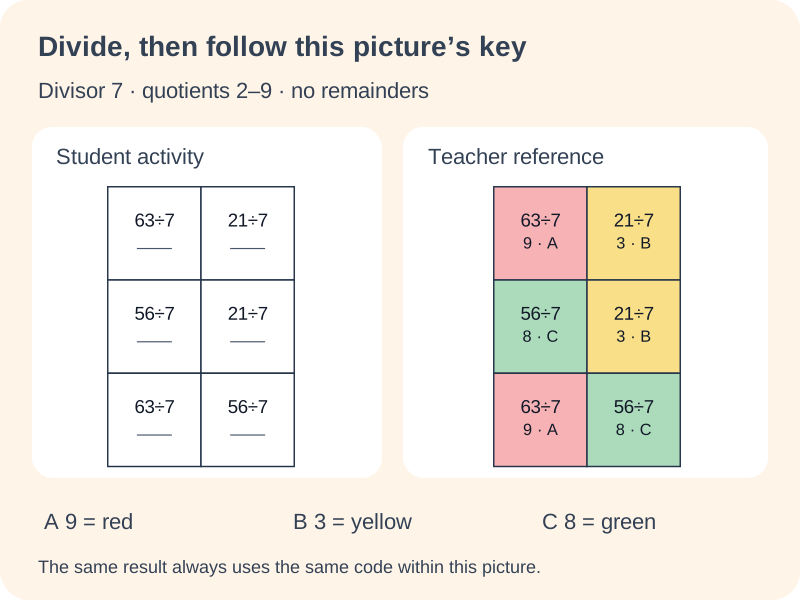
Experimente um exemplo
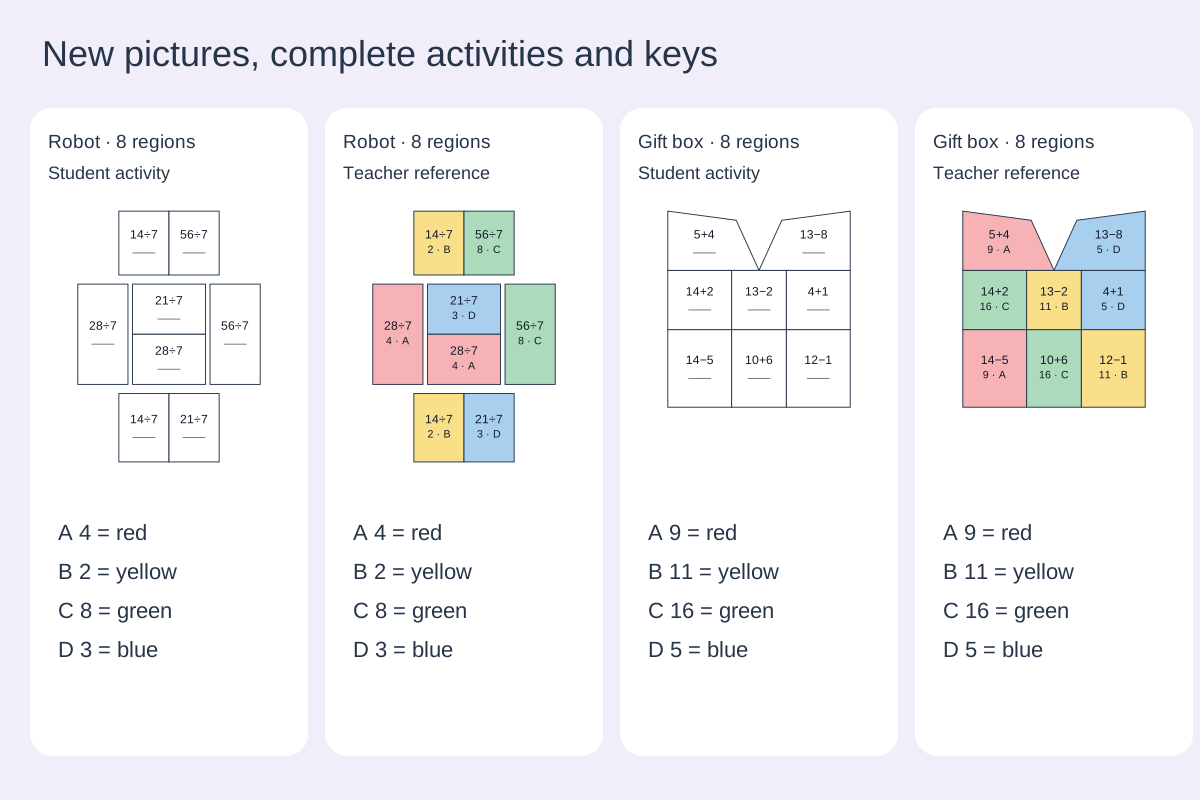
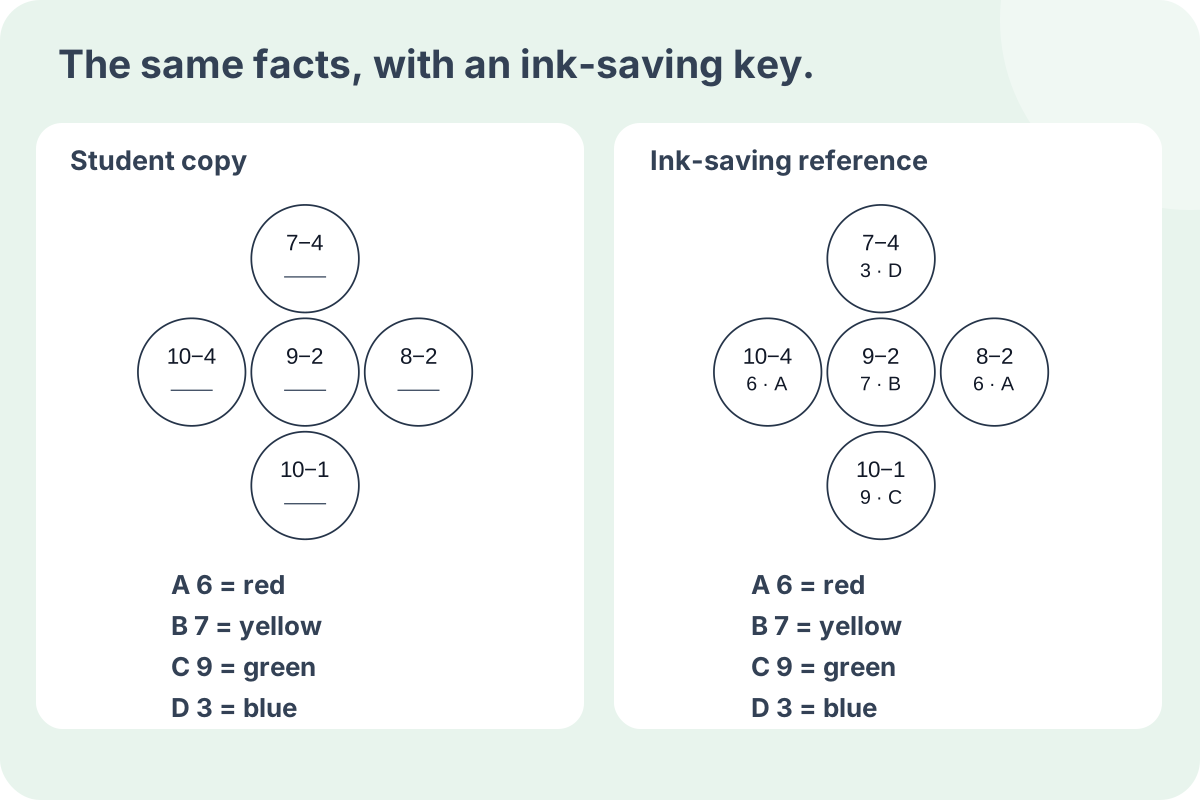
Confira a relação entre cada resultado e a cor indicada. Faça uma impressão de teste para verificar a leitura dos nomes e tons.
- 03
Imprimir e salvar
Selecione A4 ou Carta e use o mesmo tamanho no diálogo de impressão. Para obter um PDF, escolha Salvar como PDF. Confira todas as páginas e desative cabeçalhos e rodapés do navegador.
Baixar dados preserva o conteúdo editável para importar depois. O salvamento do navegador fica neste dispositivo e não é sincronizado na nuvem.
Dúvidas frequentes
Colorir pelo resultado: atividades de matemática
Sim. Escolha o modo misto de adição e subtração e confira os cálculos gerados.
Os modelos são predefinidos; a ferramenta não transforma qualquer fotografia em desenho para colorir.
Selecione A4 ou Carta e use o mesmo tamanho no diálogo de impressão. Para obter um PDF, escolha Salvar como PDF. Confira todas as páginas e desative cabeçalhos e rodapés do navegador.
Baixar dados preserva o conteúdo editável para importar depois. O salvamento do navegador fica neste dispositivo e não é sincronizado na nuvem.
Colorir pelo resultado: atividades de matemática
Crie folhas de calcular e pintar com operações, legenda de cores e gabarito.
Sem cadastro · No navegador · A4 / Carta