Actividades personalizadas para imprimir
Plantilla de apuntes Cornell para imprimir
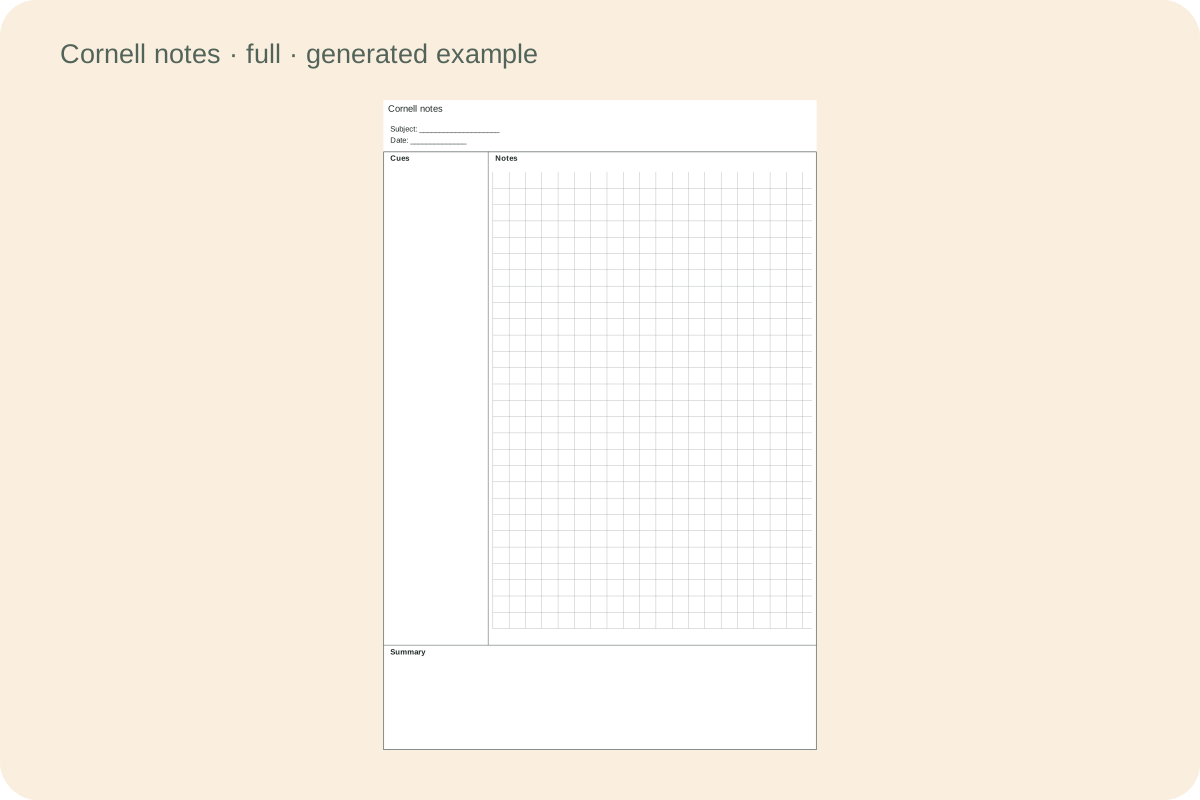
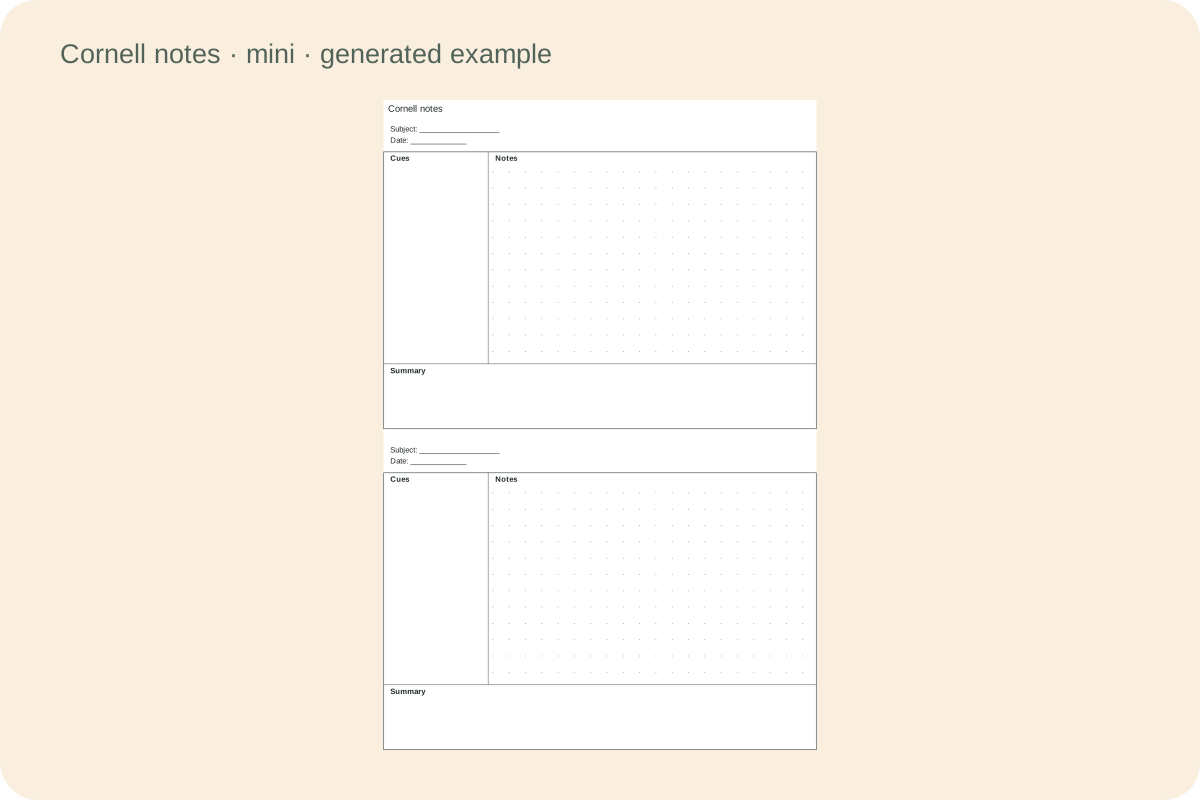
Diseña una hoja Cornell con columna de preguntas, zona de apuntes y resumen. Ajusta espacios, etiquetas y pautado en A4 o Carta.
Sin cuenta · En tu navegador · A4 / Carta

Plantilla de apuntes Cornell para imprimir
Diseña una hoja Cornell con columna de preguntas, zona de apuntes y resumen. Ajusta espacios, etiquetas y pautado en A4 o Carta.
Mis fichas
Los borradores se guardan en este navegador, incluso sin terminar. Hasta 20 copias con nombre entre todas las herramientas. Descarga los datos como copia de seguridad; las imágenes grandes pueden superar el espacio disponible.
Vista previa
Plantilla de apuntes
Ajusta filas completas según las columnas y el espacio de escritura. El espacio sobrante queda al pie; los huecos no se estiran.
Generar o cargar el ejemplo para ver la vista previa.
Imprima o guarde como PDF a través de su navegador. Coincide con el tamaño del papel, utilice Tamaño real / 100% y desactivar los encabezados y los pies del navegador.
Ajusta la actividad
Diseña una hoja Cornell con columna de preguntas, zona de apuntes y resumen. Ajusta espacios, etiquetas y pautado en A4 o Carta.
Ajusta la actividad
Define el ancho de la columna de claves y la altura del resumen. Puedes cambiar los nombres de las zonas y usar líneas, cuadrícula, puntos o un fondo en blanco.
Revisa antes de imprimir
Anota las ideas principales a la derecha; después escribe preguntas a la izquierda y un resumen abajo. Tapa los apuntes para practicar las respuestas.
Cómo usarlo
Es una plantilla vacía para tus notas; no resume textos automáticamente.
- 01
Ajusta la actividad
Define el ancho de la columna de claves y la altura del resumen. Puedes cambiar los nombres de las zonas y usar líneas, cuadrícula, puntos o un fondo en blanco.
- 02
Prueba un ejemplo
Anota las ideas principales a la derecha; después escribe preguntas a la izquierda y un resumen abajo. Tapa los apuntes para practicar las respuestas.
- 03
Imprimir y guardar
Selecciona A4 o Carta y usa el mismo tamaño en el diálogo de impresión. Para obtener un PDF, elige Guardar como PDF. Revisa todas las páginas y desactiva encabezados y pies del navegador.
Descargar datos conserva el contenido editable para importarlo después. El guardado del navegador pertenece a este dispositivo; no se sincroniza en la nube.
Preguntas frecuentes
Plantilla de apuntes Cornell para imprimir
La zona grande contiene los apuntes; la columna lateral, palabras clave o preguntas; y la franja inferior, un resumen escrito con tus palabras.
Sí, puedes colocarla a la izquierda o a la derecha y ajustar su anchura. Revisa que quede espacio suficiente para escribir en ambas zonas.
Usa escala del 100 %, sin ajustar a página, y comprueba las medidas con una regla. Selecciona A4 o Carta y usa el mismo tamaño en el diálogo de impresión. Para obtener un PDF, elige Guardar como PDF. Revisa todas las páginas y desactiva encabezados y pies del navegador.
Descargar datos conserva el contenido editable para importarlo después. El guardado del navegador pertenece a este dispositivo; no se sincroniza en la nube.
Plantilla de apuntes Cornell para imprimir
Diseña una hoja Cornell con columna de preguntas, zona de apuntes y resumen. Ajusta espacios, etiquetas y pautado en A4 o Carta.
Sin cuenta · En tu navegador · A4 / Carta