设置康奈尔笔记纸
先编辑并生成,再检查完整预览。每次修改设置或步骤后请重新生成。
我的练习
未完成的输入也会自动保存到此浏览器。所有工具合计最多保存 20 份命名练习。较大的图片可能超出浏览器容量,建议下载数据备份。
练习预览
笔记模板
按当前每行题数和作答空间,尽量把完整题目行放进纸张。剩余空间留在页底,不拉大题目或作答空隙。
生成或载入示例后查看预览。
通过浏览器打印或另存为 PDF;匹配纸型,选实际大小 / 100%,关闭浏览器页眉页脚。
让版式适合实际任务
从可用空间、文字和打印方式逐步检查。
- 01
先给三个区域分配用途
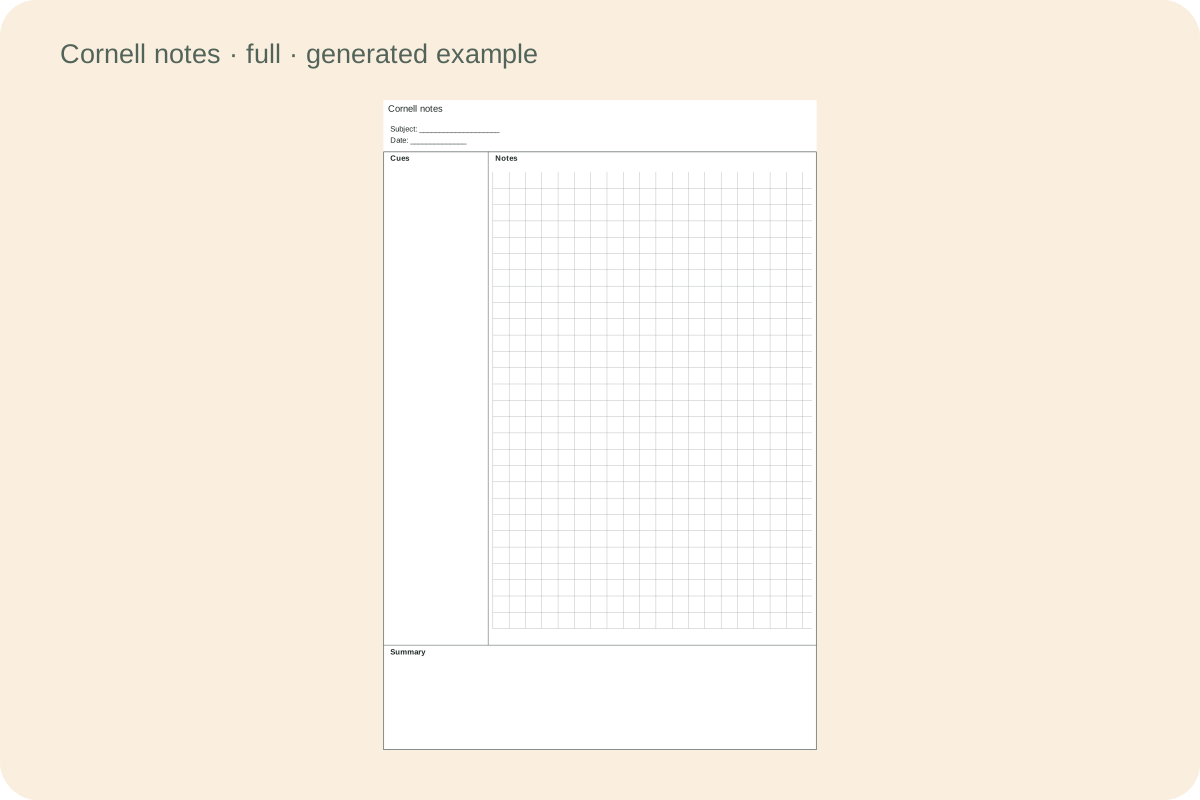
康奈尔笔记模板把一页分为线索、主笔记和底部总结。先在宽栏记录课堂内容、阅读细节或例题,再回看内容,在窄栏写问题、关键词或提示。总结区用于用自己的话串起主要意思,不需要把主笔记逐字抄一遍。
例如记录一次蒸发实验,宽栏可以写观察并画简图,线索栏写“哪些条件发生了变化”,总结写目前发现的关系和仍不确定的问题。工具提供书写结构,不替你判断结论。
- 02
按字迹和科目调整尺寸
线索栏宽度、总结区高度和底纹间距都以毫米设置。加宽线索栏会相应缩小主笔记区;加高总结区会减少上方两个区域的高度。预览显示每份模板尺寸和能容纳的完整横线数。
没有一组必须遵守的教育比例。大字书写、图解课和简短复习可以使用不同布局。生成器保留主笔记区至少 50 毫米宽、30 毫米可用高;尺寸不足时会提示调整,不让区域消失。
- 03
选择横线、方格、点阵或空白
横线适合连贯句子,方格便于对齐算式和表格,点阵提供较轻的定位参照,空白便于画图。底纹仅作用于主笔记区,线索和总结区保持开放书写空间。
理科笔记可以使用方格,但工具不会检查公式。需要带刻度和坐标轴的完整图纸时,可使用相关的方格纸工具;这里适合把图示、说明和复习问题留在同一页。
- 04
让分区名称服务于这节课
可以把“线索、笔记、总结”改成“问题、证据、我的解释”。名称越长,占用的区域高度越多。名称关闭后,原来占据的高度会真正归还给书写区。
整页标题、科目栏、日期栏各自开关,外边框和内部区域线也可独立开关。隐藏分隔线不会改变区域位置,打印前仍应查看预览,确认学生能理解各部分用途。
- 05
切换左右线索栏和一页两份
线索栏可放左侧或右侧,主笔记区随之换边,总结仍横跨底部。宽度设置始终指线索栏宽度,可先打印一张,检查装订和写字姿势是否方便。
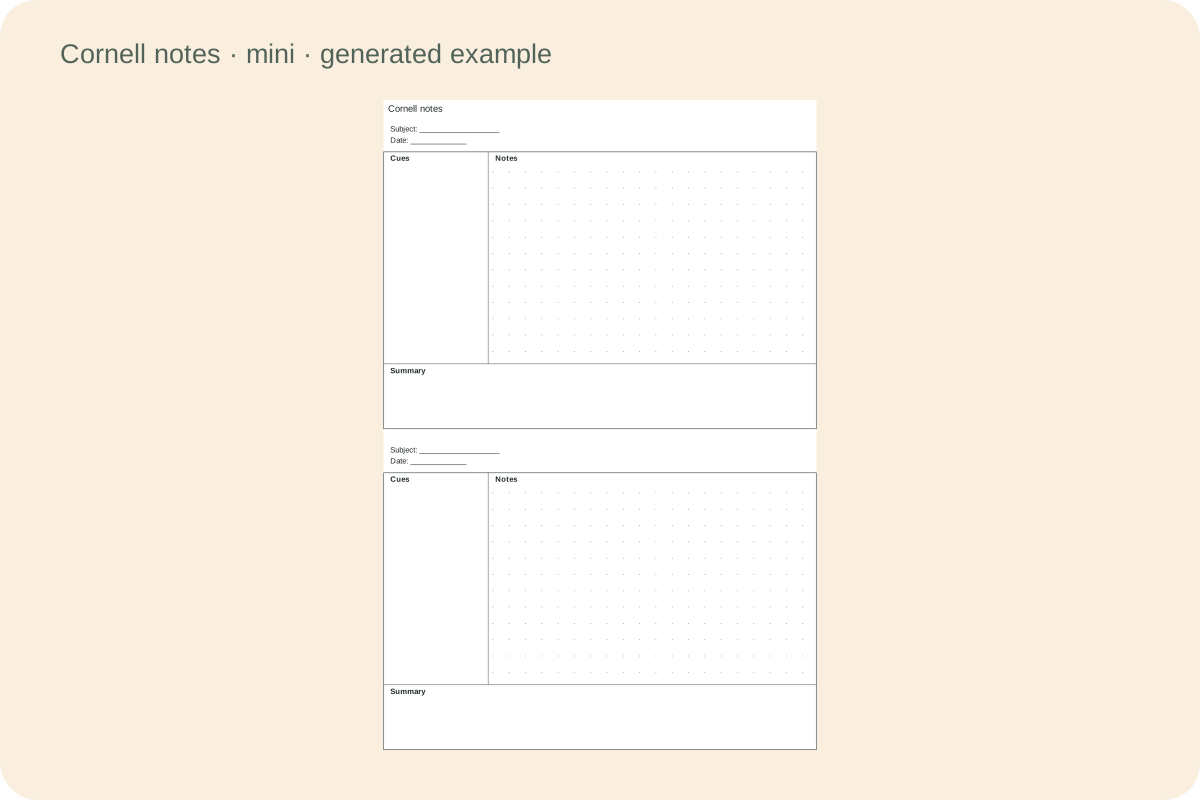
两份模式上下排版,中间留 6 毫米间隔,每份保留自己的科目、日期和总结区。预览报告的是每份小模板的尺寸,不把它当成完整 A4 尺寸。短复习可缩小总结区或关闭部分标题。
- 06
写完之后再用线索复习
先读一遍已经记下的内容,在对应位置补上能帮助回忆的问题。单独堆积关键词未必容易使用,问题最好能指向旁边的事实、解释或例题。有不确定处也应明确记录。
复习时可以遮住主笔记,尝试根据线索讲出内容,再打开核对。理解变化后也可重写总结。模板不保证成绩,也不替代教师反馈,应根据实际使用感受选择方法。
- 07
分别检查 A4 和 Letter
两种纸型尺寸不同,切换后会重新计算完整横线数,底部总结区保持在每份模板下方。末尾不足一个间距的少量余量不会拉伸成不准确的横线。
打印采用左右 12 毫米、上下 8 毫米边距和 2 毫米高度余量。浏览器中选择对应纸型、纵向、实际大小或 100%,关闭页眉页脚。尺寸敏感时先测量一格,两种分页模式都保留整份模板。
- 08
保存下一节课能继续修改的母版
设置变化后重新生成,再保存当前预览。浏览器本地保存便于原设备复用,下载 JSON 则保留尺寸、标签及输入的科目日期,供以后导入修改。导入会校验文件。
需要康奈尔笔记模板 PDF 时,使用浏览器打印中的“另存为 PDF”。JSON 保存可编辑参数,PDF 保存打印外观;本地存储可能被清理,重要母版请下载备份。分享文件前检查姓名和课程信息。
常见使用问题
尺寸、保存和实际使用中的细节。
宽栏记内容和例题,窄栏在回看时补问题或关键词,底部用自己的话归纳。复习时可以遮住主笔记,根据线索回忆,再打开核对。
默认值只是起点,可按纸型、字迹和科目调整,不把某个英寸比例说成强制学习规则。主笔记区和其他区域不足以书写时会提示调整。
可以。方格只进入主笔记区,线索与总结保留。它适合对齐计算或画表格,但不会核验公式、自动提供图表比例或判断答案。
可以分别关闭。关闭名称和科目日期会收回实际高度,整页标题另有开关。外边框与内部区域线也可独立设置。
预览显示扣除整页标题和 6 毫米间隔后的每份真实尺寸。上下排的是两份小模板,线索宽度和总结高度仍使用毫米值,不会偷偷等比缩小。
总结区占用更多上部空间,主笔记区按原间距重新计算完整横线数。关闭标签可归还部分空间,剩余不足一格的高度不会被拉伸。
生成后点击打印,在浏览器中选择“另存为 PDF”,纸型对应 A4 或 Letter,方向选纵向。另一个 JSON 下载用于保存可编辑设置,不是 PDF。
会保留生成版本的分区名称、科目、日期和整页标题。本地保存限当前浏览器,下载 JSON 可供其他设备导入。设置改动后先重新生成。