Atividades personalizadas para imprimir
Folha Cornell para imprimir
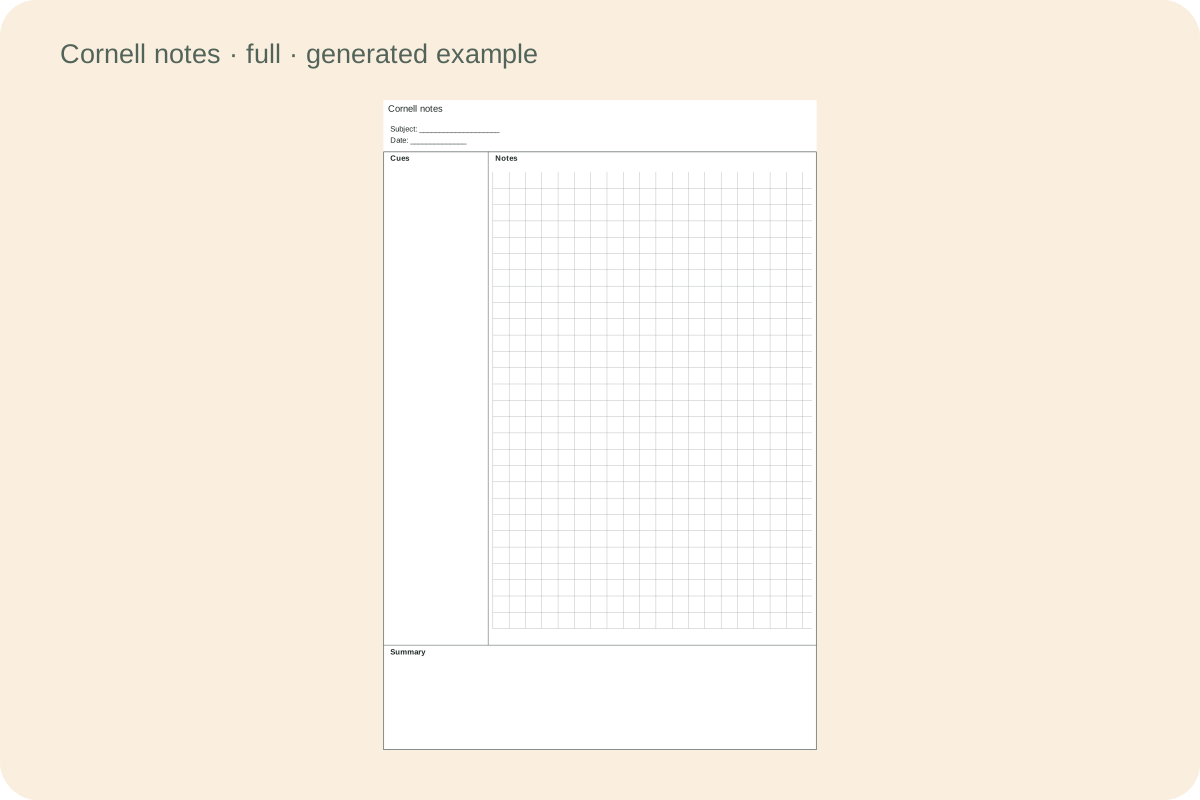
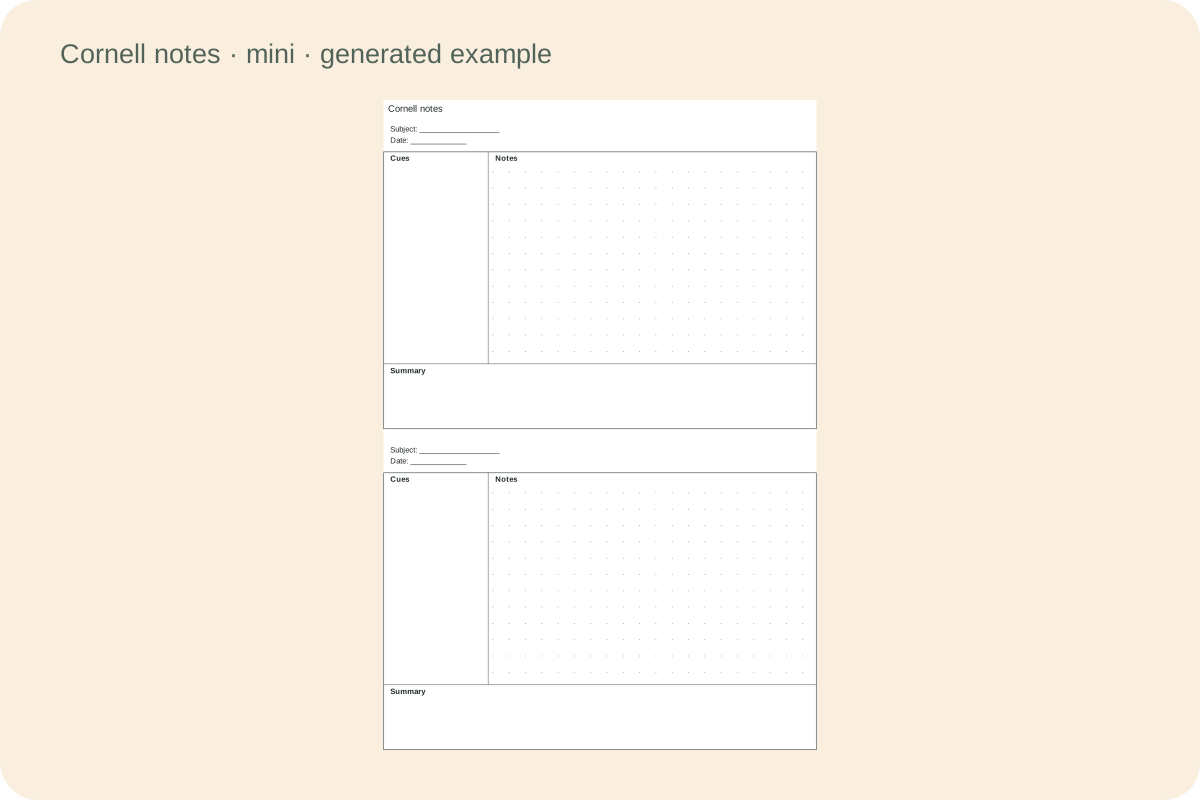
Monte uma folha de anotações Cornell com coluna de perguntas, espaço para notas e resumo. Personalize as medidas e imprima em A4 ou Carta.
Sem cadastro · No navegador · A4 / Carta

Folha Cornell para imprimir
Monte uma folha de anotações Cornell com coluna de perguntas, espaço para notas e resumo. Personalize as medidas e imprima em A4 ou Carta.
Minhas atividades
Rascunhos são salvos neste navegador, mesmo incompletos. Guarde até 20 cópias nomeadas entre todas as ferramentas. Baixe os dados como backup; imagens grandes podem exceder o espaço disponível.
Prévia da atividade
Modelo de anotações
Distribui linhas inteiras conforme as colunas e o espaço de escrita. A sobra fica no rodapé; os espaços de resposta não são esticados.
Gerar ou carregar o exemplo para ver a prévia.
Imprima ou salve como PDF através do seu navegador. Combine o tamanho do papel, use o Tamanho Real / 100% e desabilite os cabeçalhos e rodapés do navegador.
Configure a atividade
Monte uma folha de anotações Cornell com coluna de perguntas, espaço para notas e resumo. Personalize as medidas e imprima em A4 ou Carta.
Configure a atividade
Ajuste a largura da coluna de palavras-chave e a altura do resumo. Renomeie as áreas e escolha linhas, quadrícula, pontos ou espaço em branco.
Confira antes de imprimir
Durante a aula, registre ideias na área maior. Depois, escreva perguntas na coluna lateral e faça um resumo embaixo; cubra as notas para tentar responder.
Como usar
É um modelo em branco para suas anotações; ele não resume textos automaticamente.
- 01
Configure a atividade
Ajuste a largura da coluna de palavras-chave e a altura do resumo. Renomeie as áreas e escolha linhas, quadrícula, pontos ou espaço em branco.
- 02
Experimente um exemplo
Durante a aula, registre ideias na área maior. Depois, escreva perguntas na coluna lateral e faça um resumo embaixo; cubra as notas para tentar responder.
- 03
Imprimir e salvar
Selecione A4 ou Carta e use o mesmo tamanho no diálogo de impressão. Para obter um PDF, escolha Salvar como PDF. Confira todas as páginas e desative cabeçalhos e rodapés do navegador.
Baixar dados preserva o conteúdo editável para importar depois. O salvamento do navegador fica neste dispositivo e não é sincronizado na nuvem.
Dúvidas frequentes
Folha Cornell para imprimir
Use a área maior para anotações, a coluna lateral para palavras-chave ou perguntas e a faixa inferior para um resumo com suas próprias palavras.
Sim. Escolha o lado esquerdo ou direito e ajuste a largura, mantendo espaço suficiente para escrever nas duas áreas.
Use escala de 100%, sem ajustar à página, e confira as medidas com uma régua. Selecione A4 ou Carta e use o mesmo tamanho no diálogo de impressão. Para obter um PDF, escolha Salvar como PDF. Confira todas as páginas e desative cabeçalhos e rodapés do navegador.
Baixar dados preserva o conteúdo editável para importar depois. O salvamento do navegador fica neste dispositivo e não é sincronizado na nuvem.
Folha Cornell para imprimir
Monte uma folha de anotações Cornell com coluna de perguntas, espaço para notas e resumo. Personalize as medidas e imprima em A4 ou Carta.
Sem cadastro · No navegador · A4 / Carta