Des activités personnalisées à imprimer

Créer des questionnaires et des évaluations

Préparez des QCM, vrai ou faux, textes à trous et réponses courtes avec barème et corrigé.

Sans inscription · Dans le navigateur · A4 / Letter

Créer des questionnaires et des évaluations

Mode d’activité

Changez de mode sans perdre les brouillons. Le dossier est enregistré dans ce navigateur ; téléchargez les données de travail pour les utiliser sur un autre appareil.

Créer des questionnaires et des évaluations

Préparez des QCM, vrai ou faux, textes à trous et réponses courtes avec barème et corrigé.

Vous fournissez les questions et la clé. Les réponses brèves exigent une orientation en matière de référence et de notation; il n'y a pas de vérification ou de classement automatique des sujets.

Mes fiches

Les brouillons, même incomplets, restent dans ce navigateur. Jusqu’à 20 copies nommées pour tous les outils. Téléchargez les données en sauvegarde ; les grandes images peuvent saturer l’espace.

Aperçu de la fiche

Répartit des lignes entières selon les colonnes et l’espace d’écriture. L’espace restant reste en bas, sans étirer les réponses.

Demandez 1–6 questions à travers et 1–12 lignes. Les instructions plus longues ou les références travaillées peuvent réduire la grille réelle.

Générer pour examiner le contenu et la référence correspondante.

Choisissez le même format A4 ou Lettre US dans la boîte de dialogue d’impression. Pour conserver un PDF, choisissez « Enregistrer au format PDF ». Vérifiez les pages et désactivez les en-têtes et pieds de page du navigateur si nécessaire.

Adapter les exercices

Préparez des QCM, vrai ou faux, textes à trous et réponses courtes avec barème et corrigé.

Adapter les exercices

Saisissez les questions, réponses et points. Pour les réponses ouvertes, ajoutez des critères qui expliquent le barème.

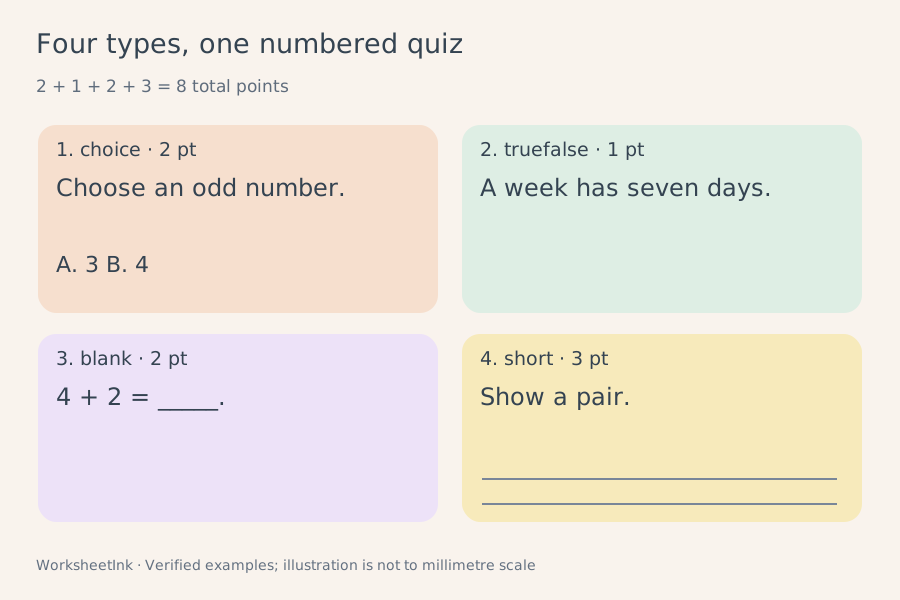
Quatre types de quiz avec des valeurs numériques de deux, un, deux et trois

Vérifier avant d’imprimer

Le mode dossier regroupe des activités compatibles. Vérifiez l’ordre des sections, la numérotation et les sauts de page.

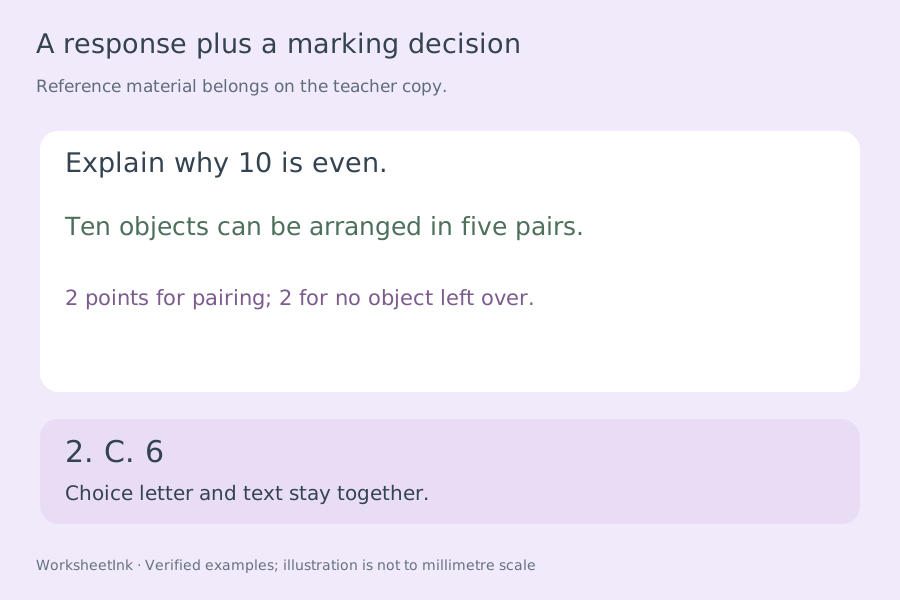
Une explication en quatre points et une clé de choix séparée en deux points

Mode d’emploi

L’outil prépare des supports imprimables ; il ne note pas automatiquement les réponses rédigées par les élèves.

  1. 01

    Adapter les exercices

    Saisissez les questions, réponses et points. Pour les réponses ouvertes, ajoutez des critères qui expliquent le barème.

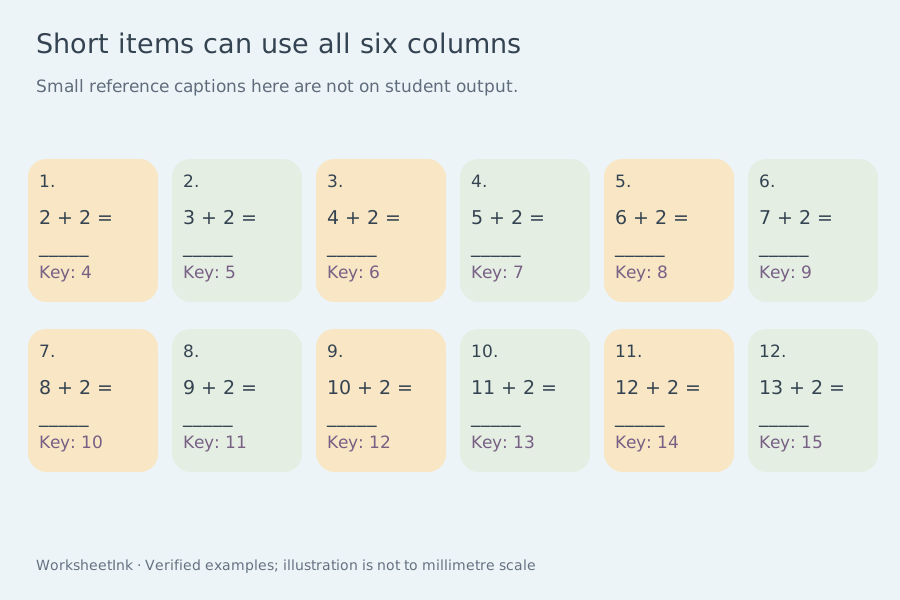
    Douze courtes lacunes dans l'ajout ont été réparties entre six réponses de référence marquées.Un paquet de feuilles de travail avec arithmétique, lettre manquante, quiz, fraction et ligne de nombre et une page de réponse séparée correspondante
  2. 02

    Essayer un exemple

    Le mode dossier regroupe des activités compatibles. Vérifiez l’ordre des sections, la numérotation et les sauts de page.

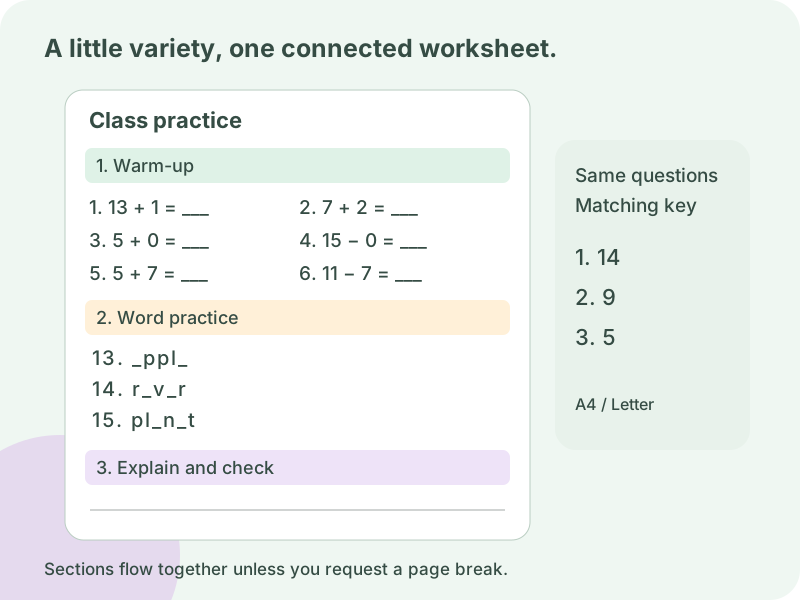
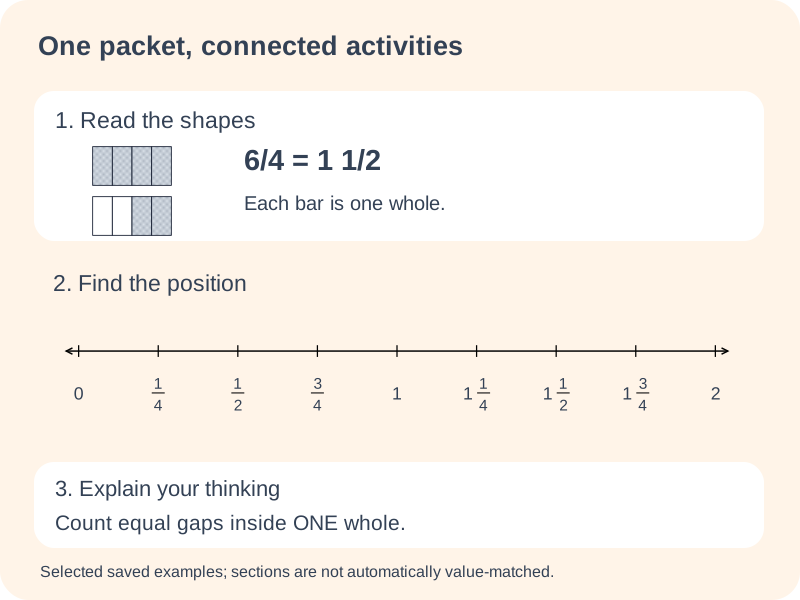
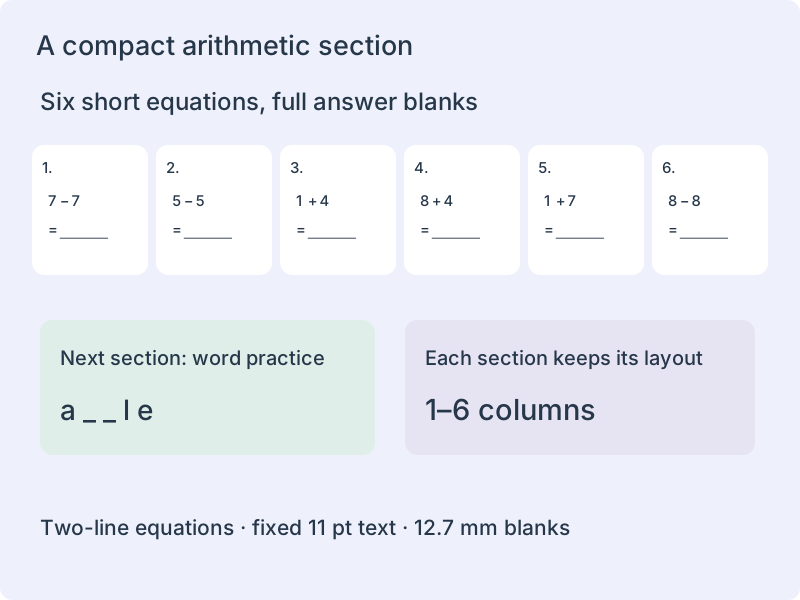
    Un exemple de paquet composé d'instantanés de réfraction ombrée réelle, de ligne de nombre et de questions-explicationsSix questions arithmétiques réelles disposées avec des lignes d'opérande et de réponse séparées
  3. 03

    Imprimer et enregistrer

    Choisissez A4 ou Letter et réglez le même format dans la fenêtre d’impression. Pour un PDF, choisissez Enregistrer au format PDF. Vérifiez toutes les pages et désactivez les en-têtes et pieds de page du navigateur.

    Le téléchargement des données conserve le contenu modifiable pour un import ultérieur. L’enregistrement du navigateur reste sur cet appareil, sans synchronisation dans le cloud.

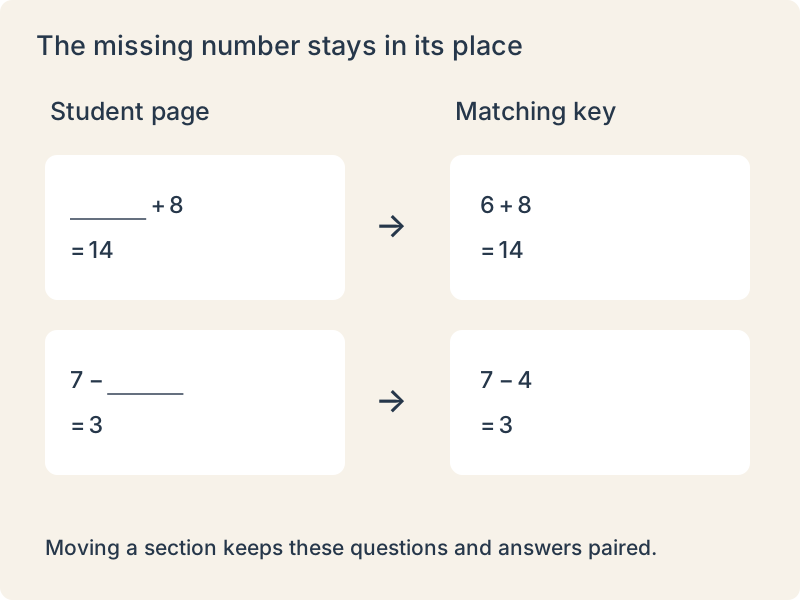
    Manque d'opérandes de gauche et de droite avec leurs équations d'enseignantes correspondantes

Questions fréquentes

Créer des questionnaires et des évaluations

Peut-on réunir plusieurs types d’exercices ?

Oui. Utilisez les types proposés dans le dossier ou ajoutez une activité compatible depuis son outil d’origine.

Que vérifier avant d’utiliser la fiche ?

L’outil prépare des supports imprimables ; il ne note pas automatiquement les réponses rédigées par les élèves.

Comment imprimer ou enregistrer un PDF ?

Choisissez A4 ou Letter et réglez le même format dans la fenêtre d’impression. Pour un PDF, choisissez Enregistrer au format PDF. Vérifiez toutes les pages et désactivez les en-têtes et pieds de page du navigateur.

Peut-on conserver une copie modifiable ?

Le téléchargement des données conserve le contenu modifiable pour un import ultérieur. L’enregistrement du navigateur reste sur cet appareil, sans synchronisation dans le cloud.

Créer des questionnaires et des évaluations

Préparez des QCM, vrai ou faux, textes à trous et réponses courtes avec barème et corrigé.

Sans inscription · Dans le navigateur · A4 / Letter